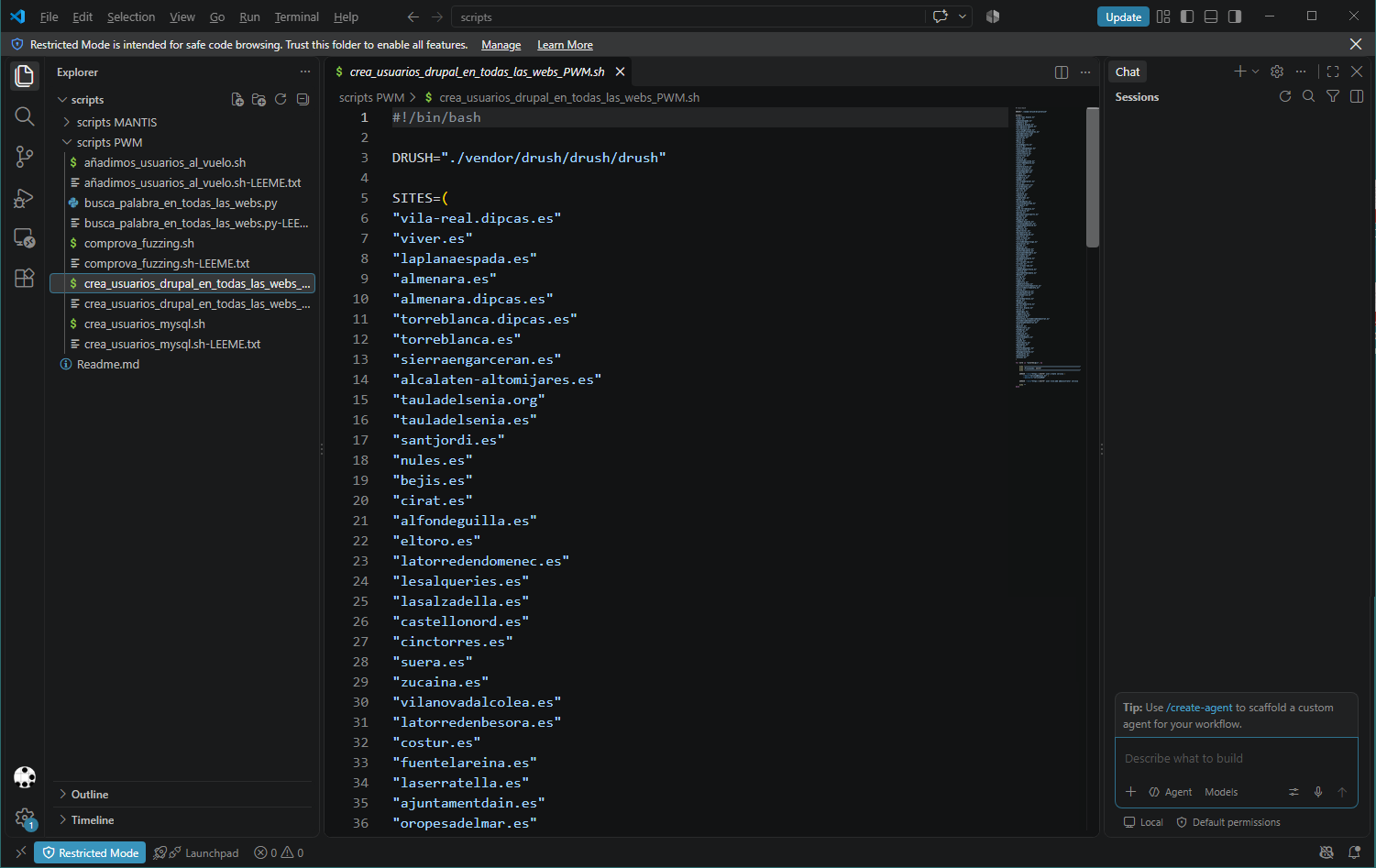
En aquest article t'explique breument el pas a pas per a tenir configurat repositoris remots de Gitea dins de l'editor Visual Studio Code per a treballar comodament sense eixir de l'editor.
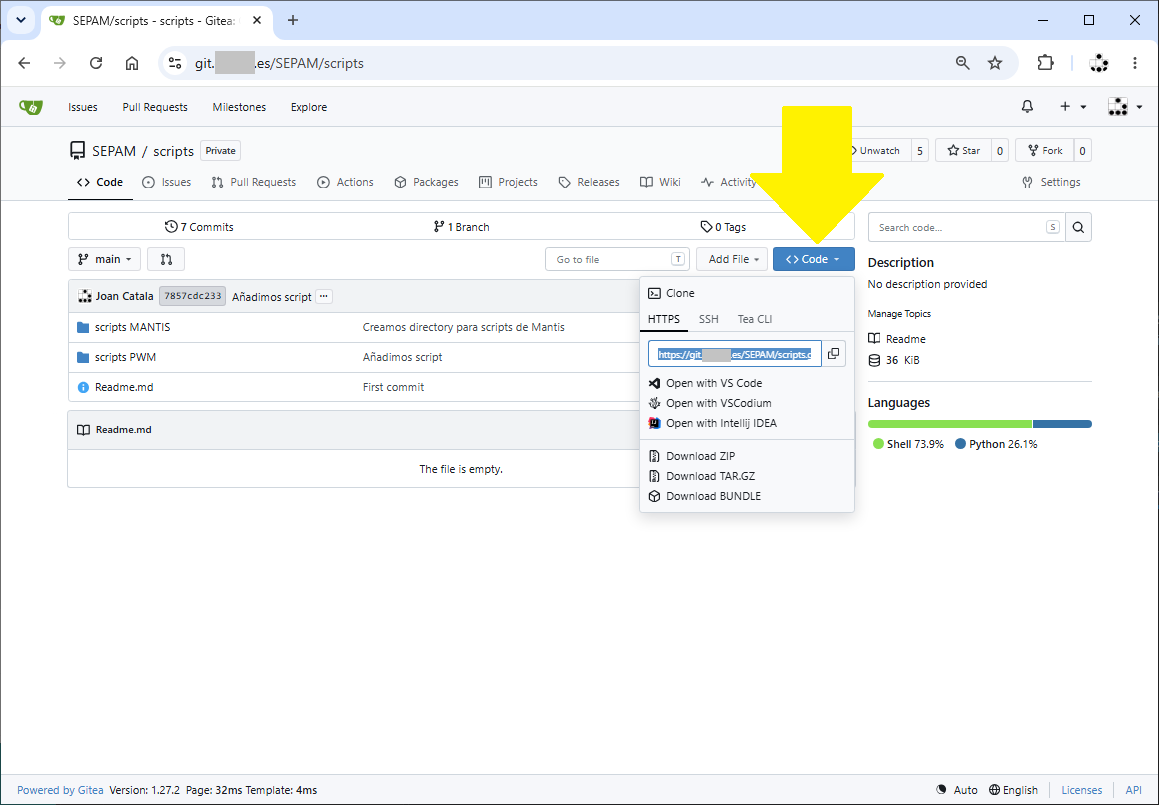
Copiarem la ruta del nostre repositori remot de Gitea, la ruta que ha d'acabar en el fitxer amb extensió .git. Açò podem veure-ho dins de l'opció Code del nostre repositori, tal i com mostra la següent captura de pantalla:
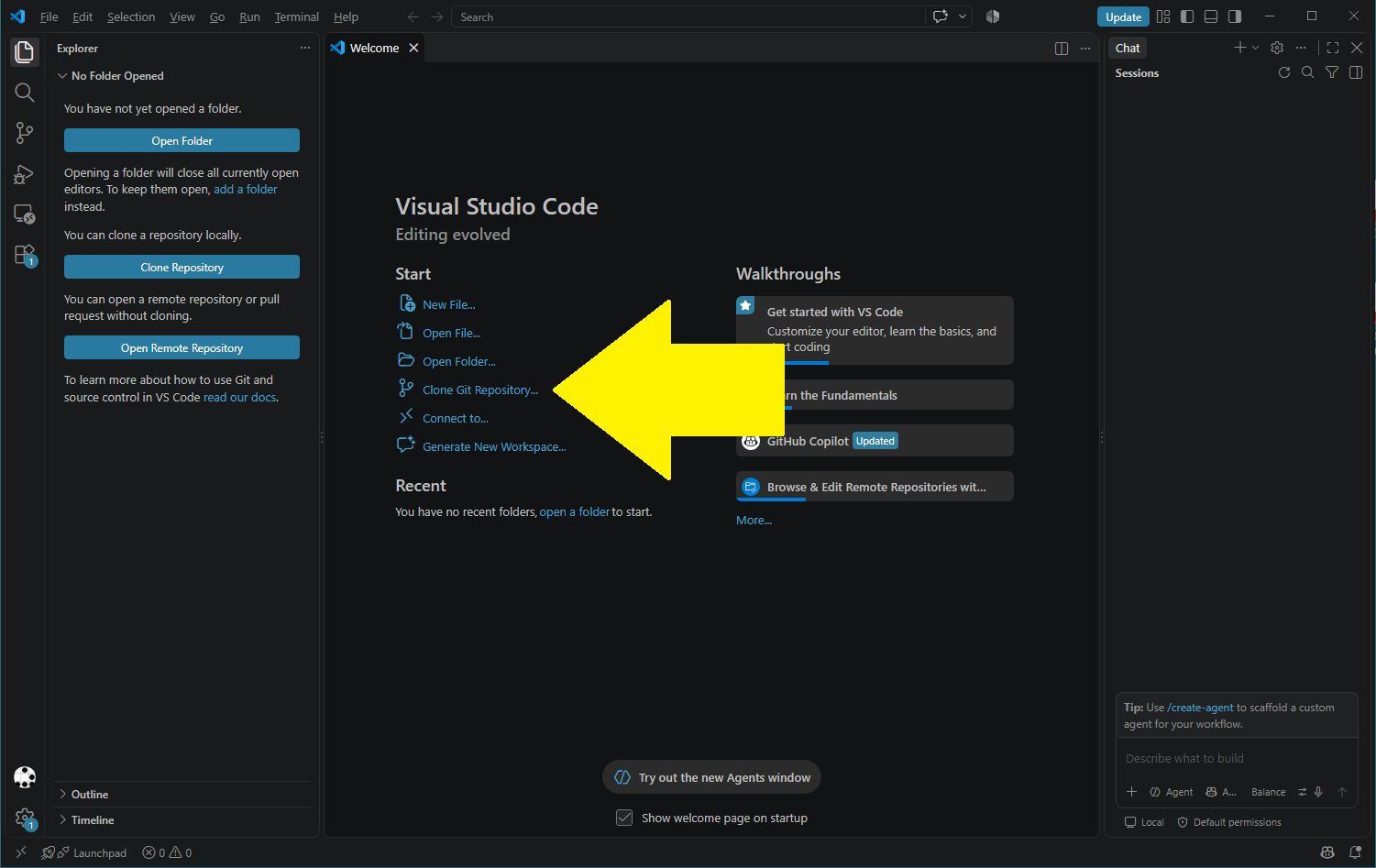
Ara obrirem Visual Studio Code i anirem a l'opció de clonar repositori Git o Clone Git Repository com mostra la següent captura de pantalla, perquè el que volem és que ens descarregue completament un directori remot dins d'un directori local:
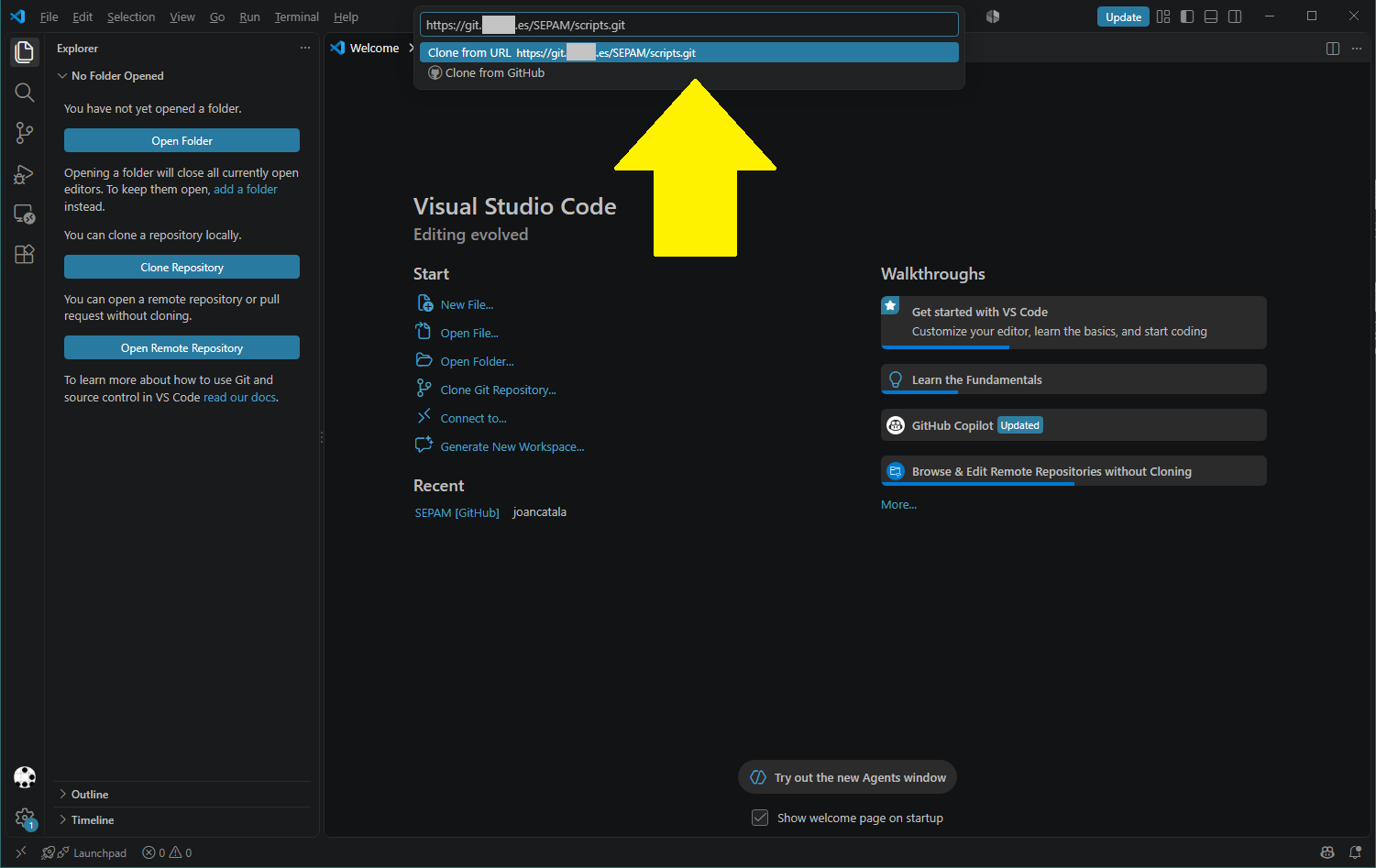
Dalt en la barra d'opcions, ens demanarà que escrivim l'adreça del repositori, i afegirem la nostra adreça que hem copiat en el primer pas, començant per https://URL i acabant pel nom del repositori i acabat en format .git:
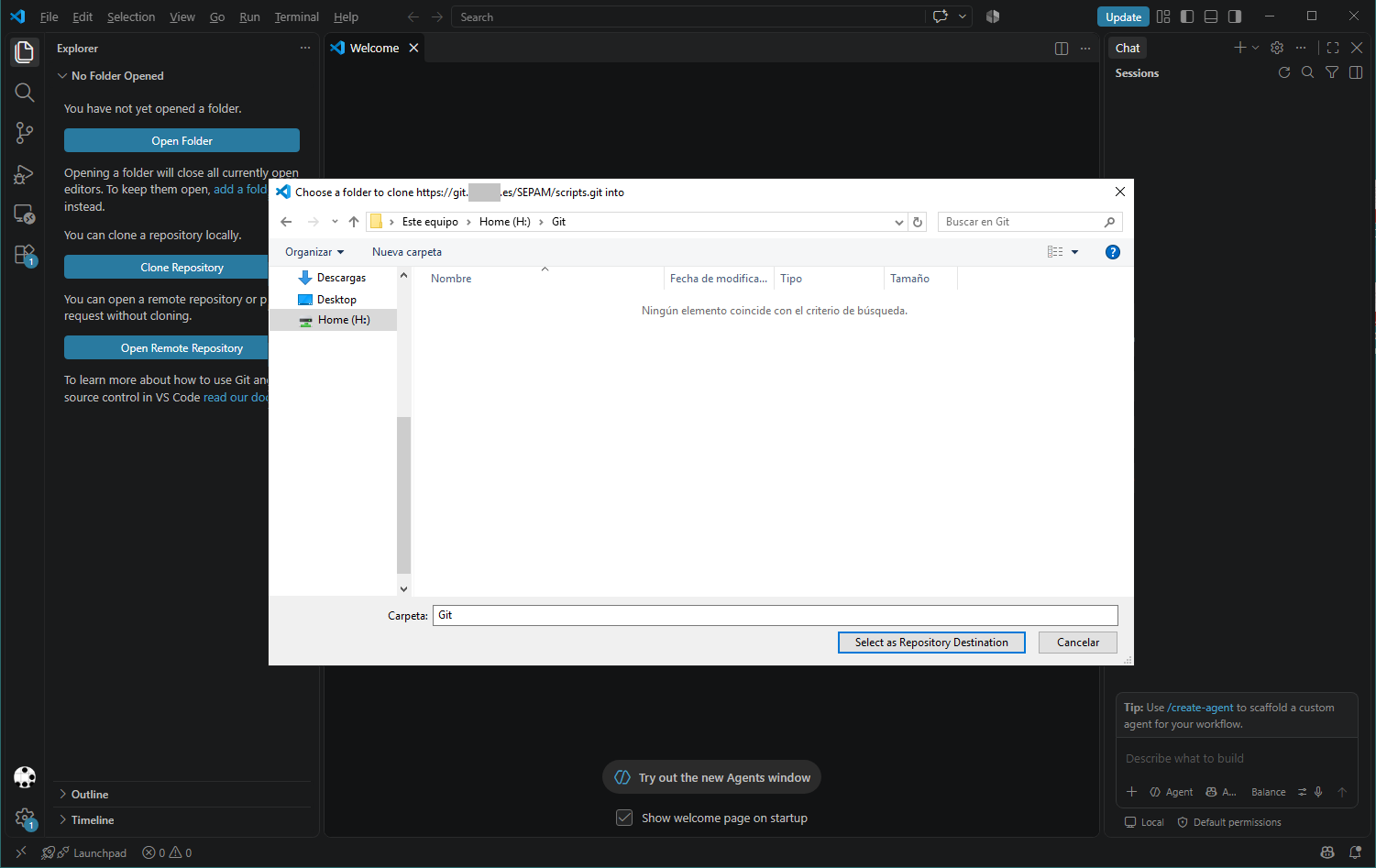
Visual Studio Code ens obrirà l'explorador de fitxers per a que li especifiquem el directori local on clonarà el repositori remot:
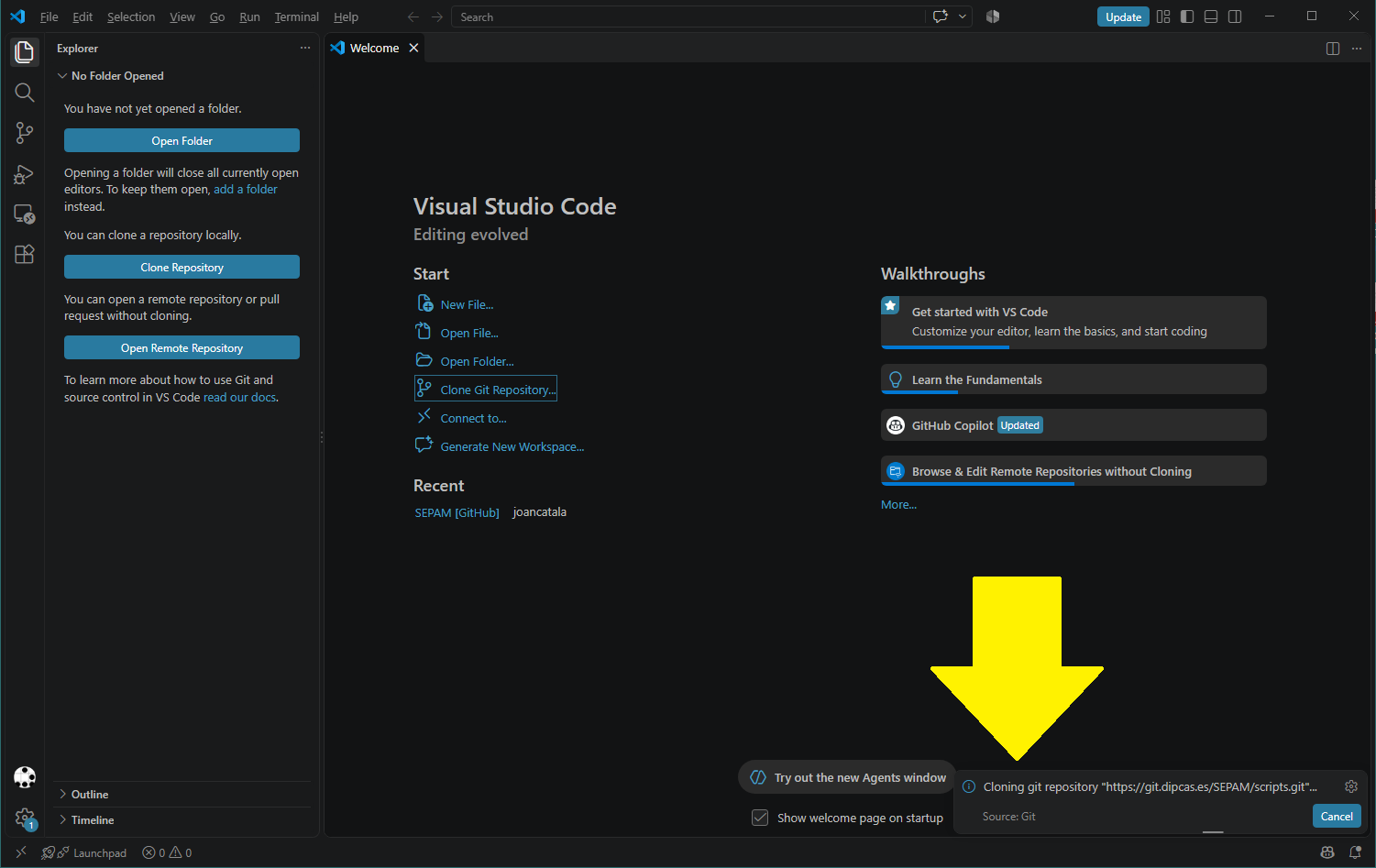
I començarà el procés, t'ho mostrarà a baix a la dreta:
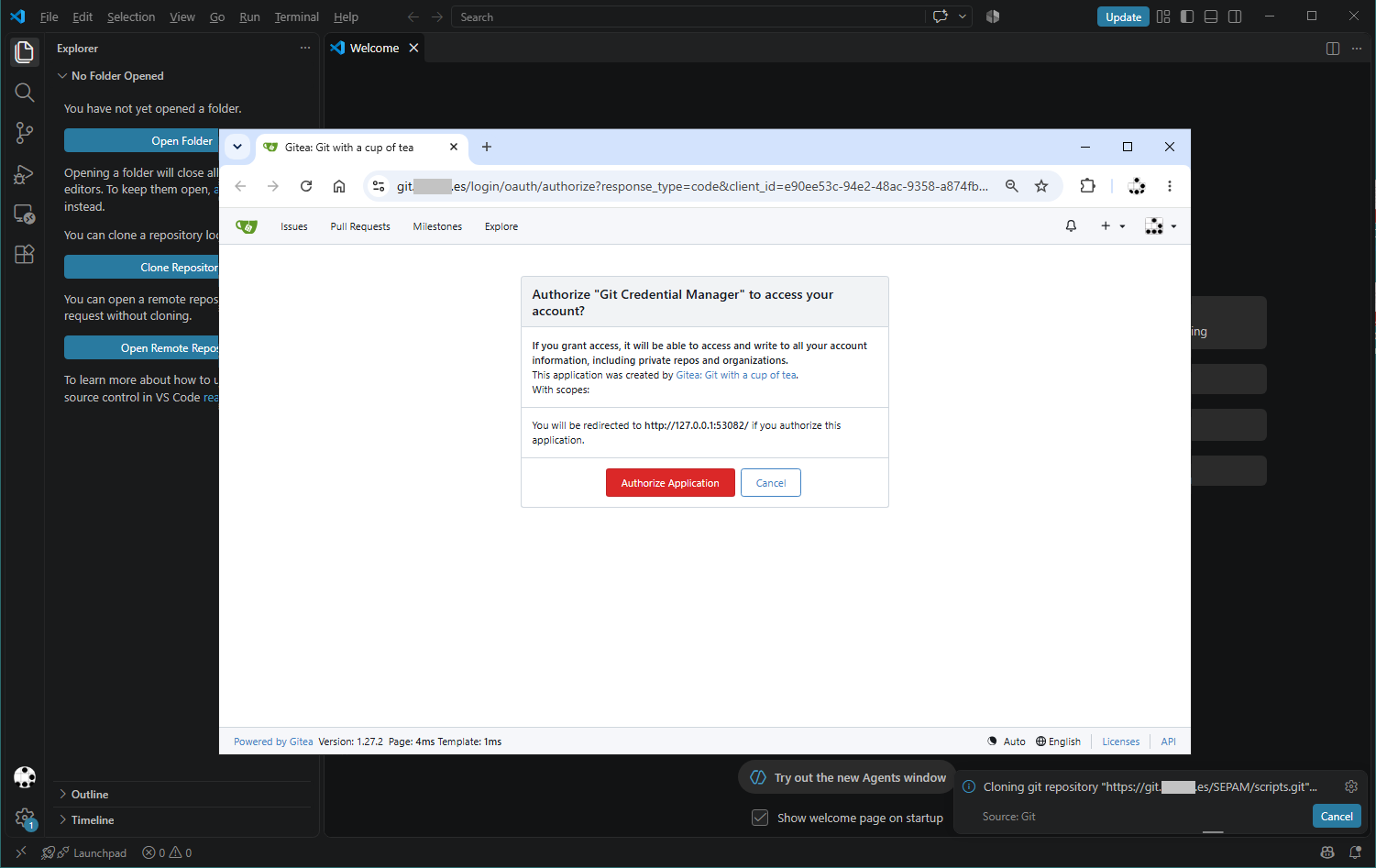
S'ens obrirà una finestra del navegador per a que autoritzem a fer canvis entre Visual Studio Code i el repositori remot:
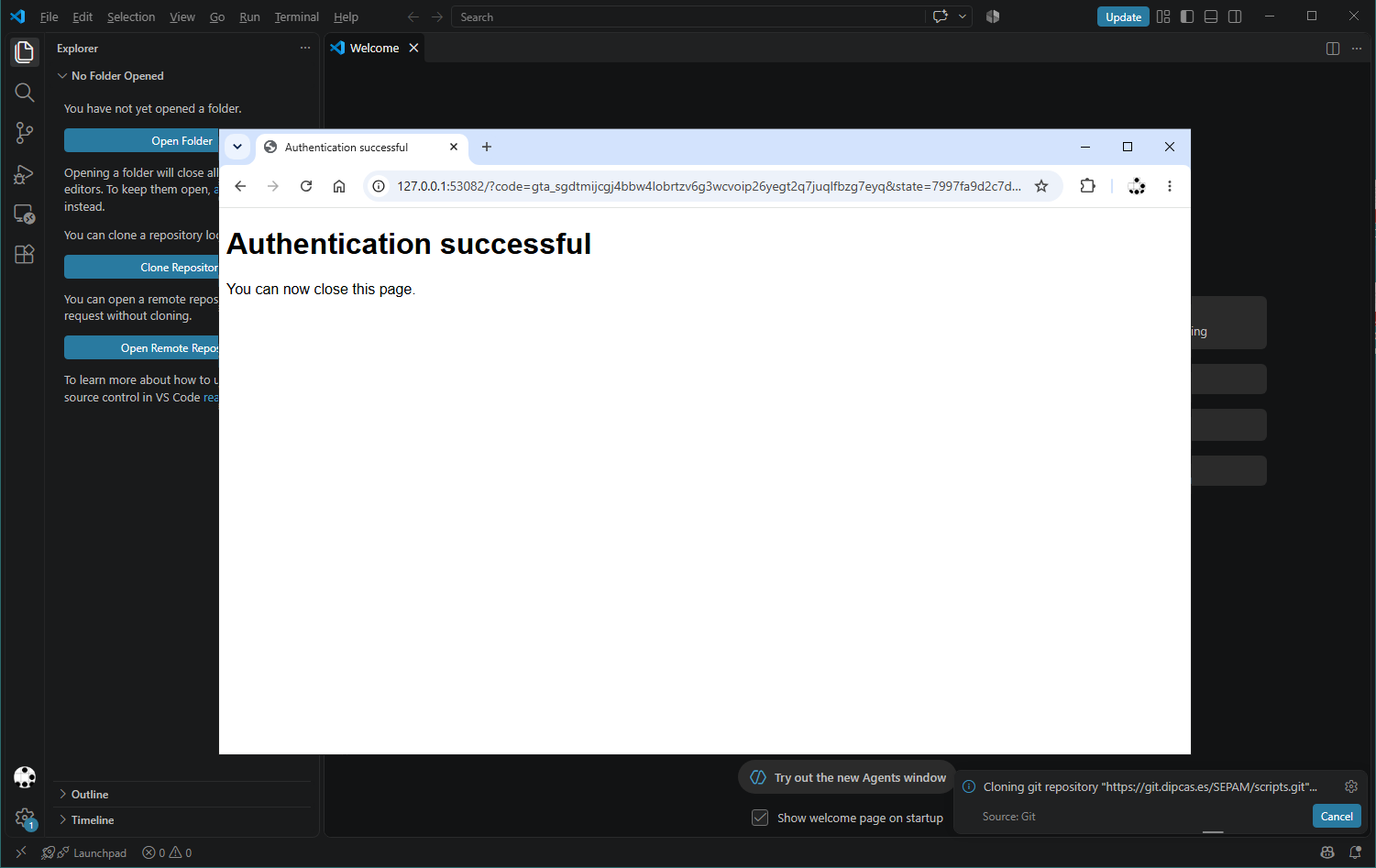
Una vegada li donem autorització, ens confirmarà amb aquesta finestra:
I ara Visual Studio Code ens pregunta si volem obrir el repositori en l'editor actual o en una finesta d'editor nova:
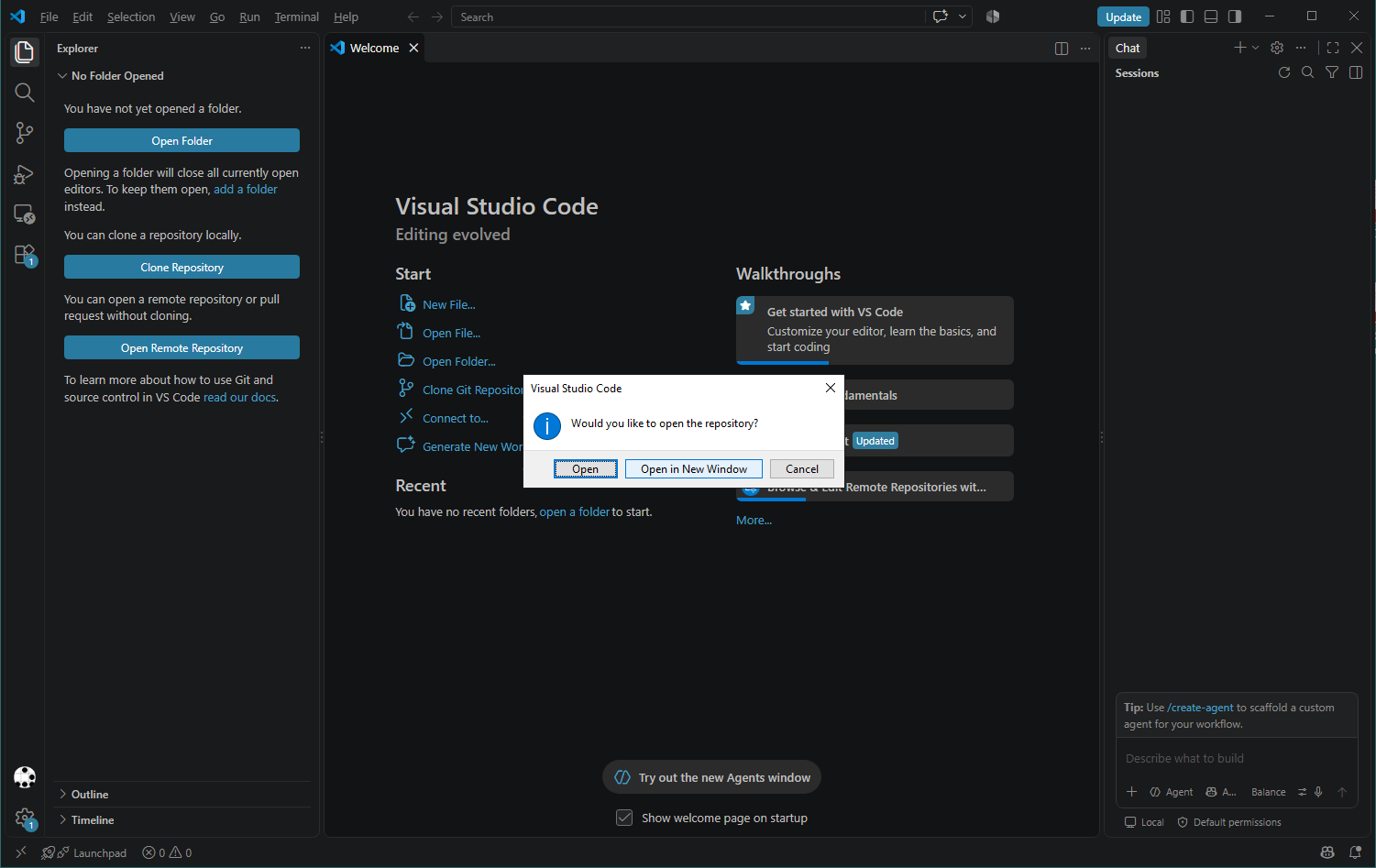
I ja ens desplegarà tots els fitxers i directoris del repositori en la barra lateral:
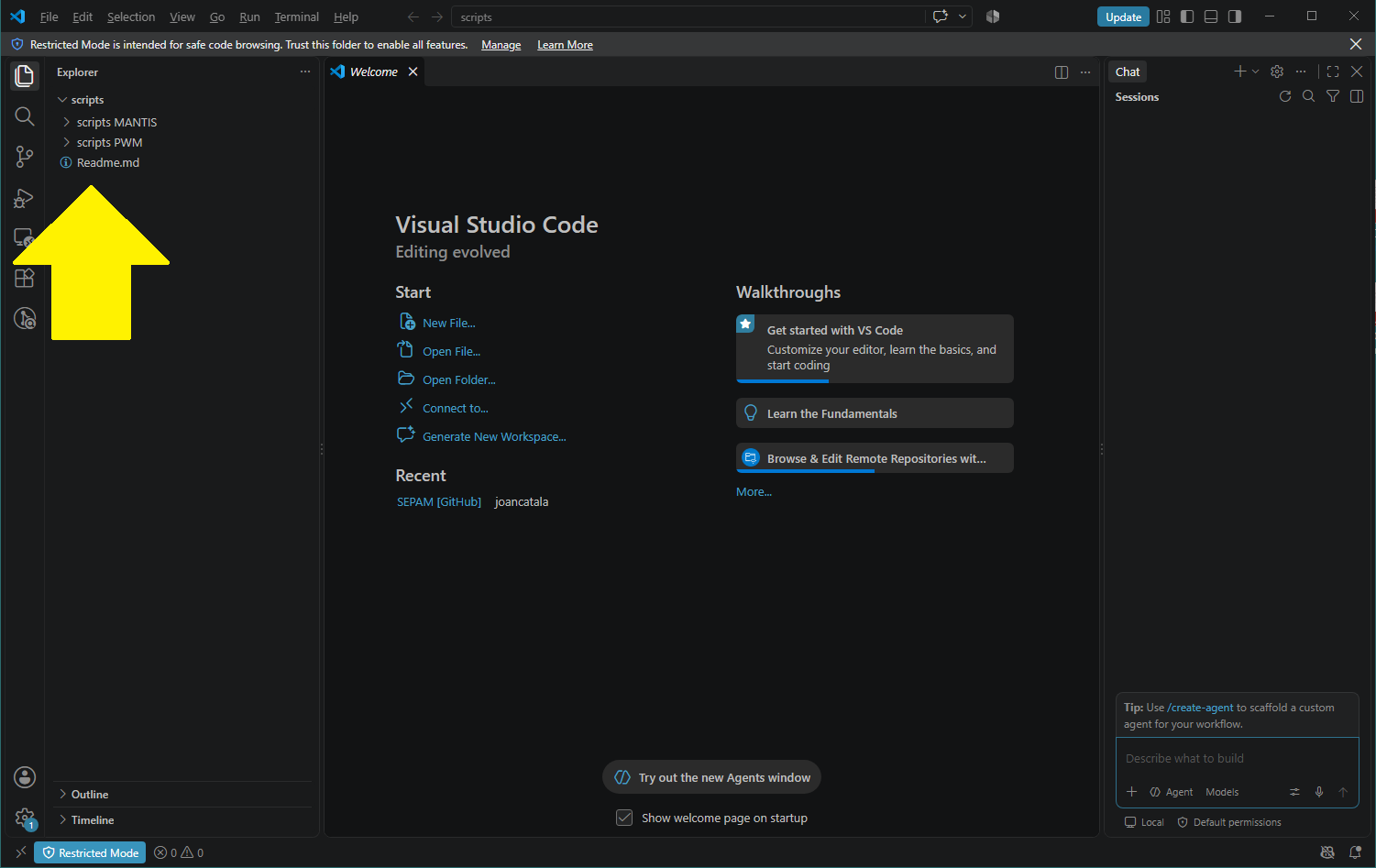
Ara podem editar fàcilment els fitxers que tinguem en el directori local, i podrem anar treballant en local al mateix temps que estarem guardant còpies de versions al servidor Gitea: