En aquest article et mostre com he instal·lat un portable de Git i un portable de Visual Studio Code en un ordinador Windows on no puc instal·lar res per a poder treballar i fer un control de versions dels fitxers.
El trending topic del dia ha segut preparar aquest entorn. Treballar amb control de versions Git dins del Visual Studio Code portable es fa molt fàcilment, però faig un article pas a pas perquè cal fer certes coses per a que tot funcione correctament.
Bàsicament, per a tenir Git portable i Visual Studio Portable necessitarem instal·lar:
- Git portable
- Visual Studio portable
Ara t'explique el pas a pas.
INSTAL·LACIÓ DE GIT PORTABLE
Anirem a la web de https://git-scm.com/install/windows i descarregarem la versió portable (és un fitxer .zip), de manera que podrem fer ús de git des de qualsevol llapis USB o, en el meu cas, una carpeta en Windows. Descarregarem la versió x64 i la descomprimirem en una ruta del nostre ordinador:
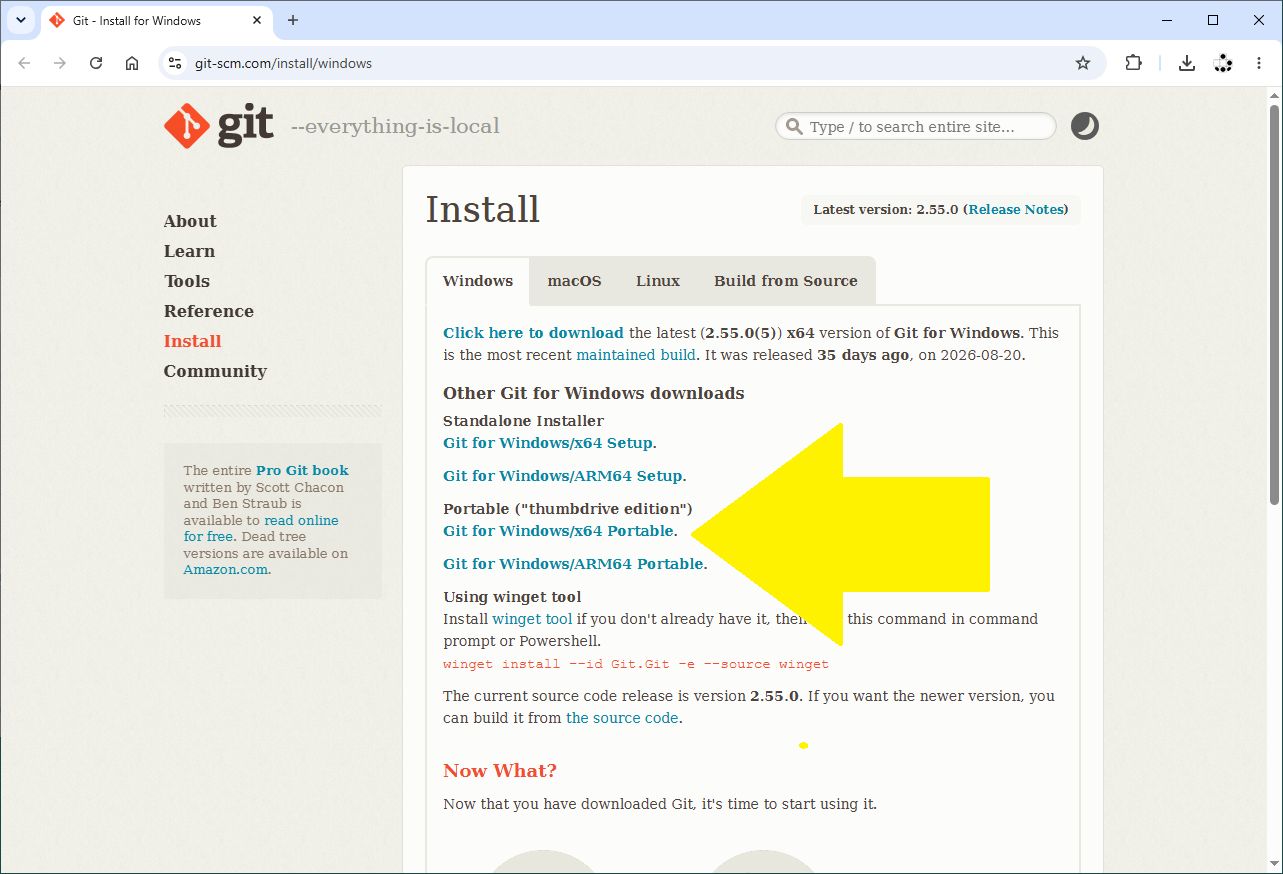
La descàrrega ha segut molt ràpida i ràpidament s'han descomprimit els 56 MB. Ara ja tenim Git en la nostra màquina. Veurem dos executables:
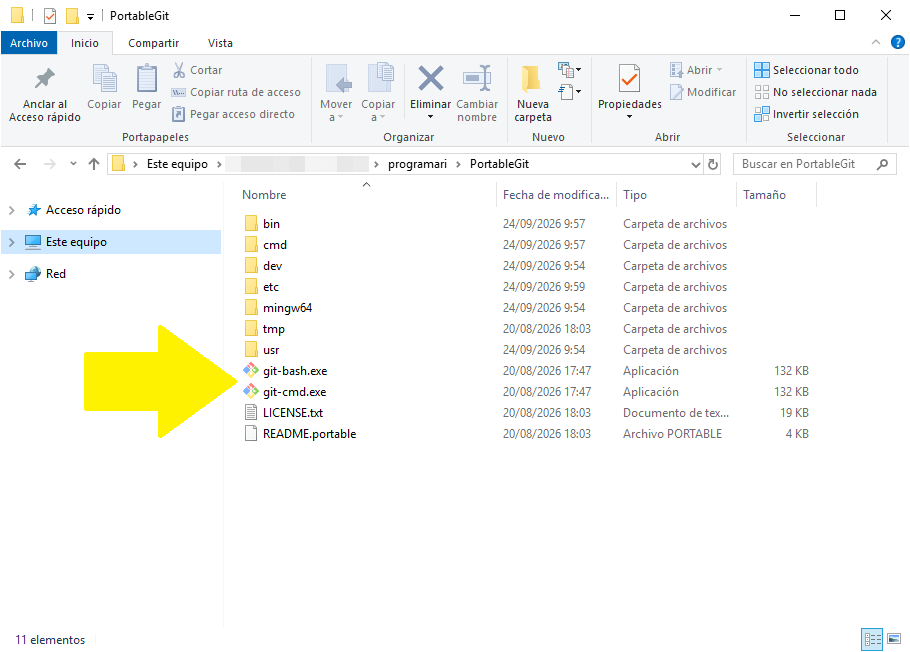
Si executem el git en mode bash, ens obre la terminal clàssica de Git i la shell Bash. En canvi, si obrim l'executable git-cmd.exe ens obrirà git en la terminal CMD de Windows. Però no cal obrir ací res, perquè el que farem serà integram Git amb Visual Studio Code.
INSTAL·LACIÓ DE VISUAL STUDIO CODE PORTABLE
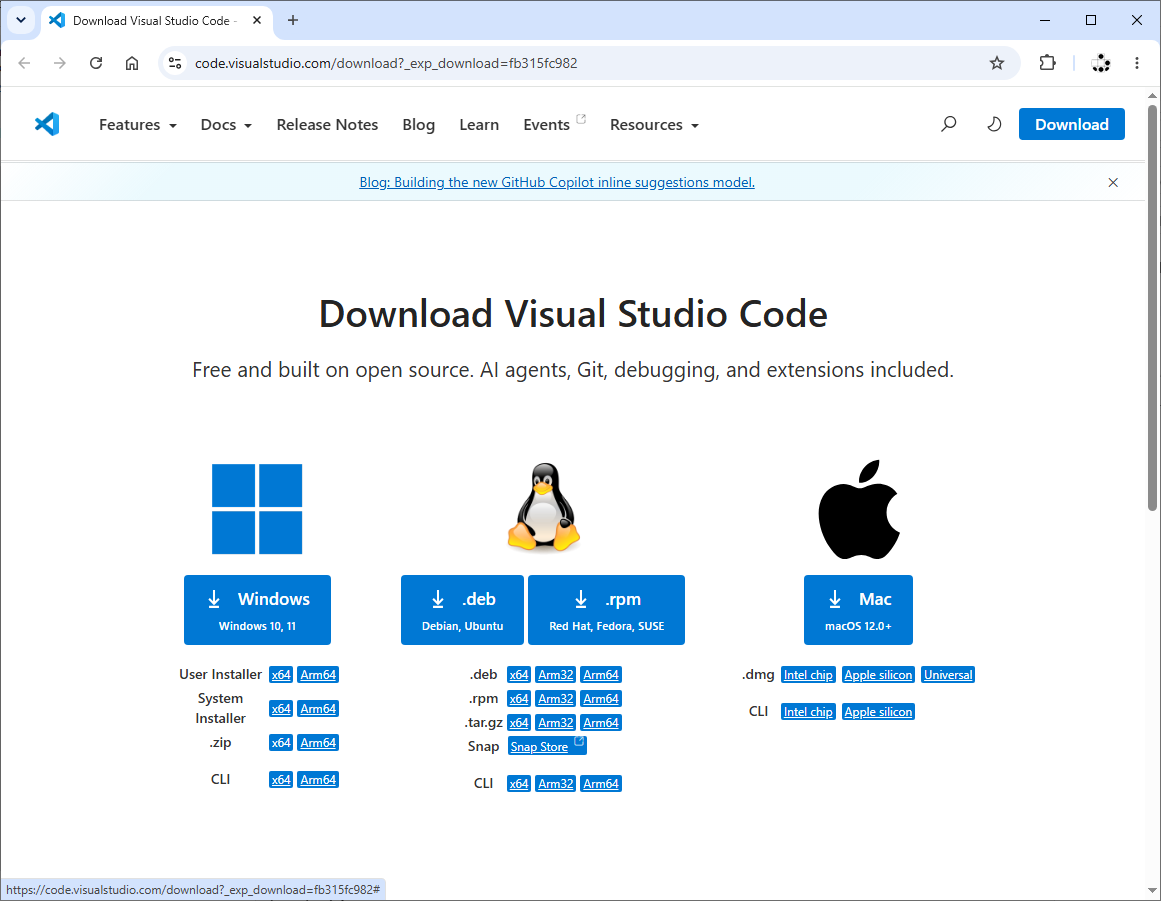
Anirem a la web oficial de Visual Studio Code i descarregarem la versió .zip per arquitectura x64:
I descomprimim el fitxer Zip en la ruta que vullguem. Jo la deixe en una carpeta de Windows on tinc altres programes portables, de manera que ho tinc tot en el mateix lloc:
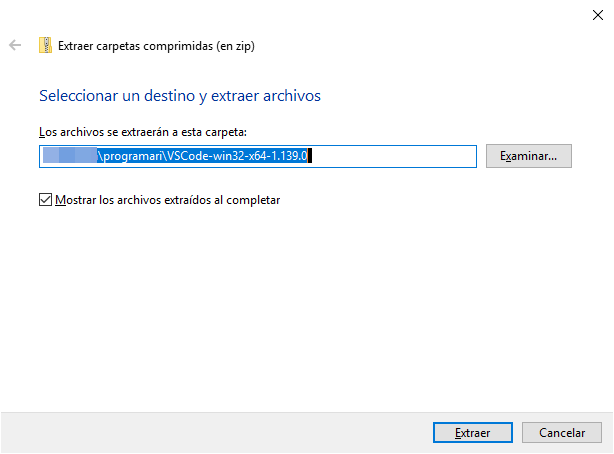
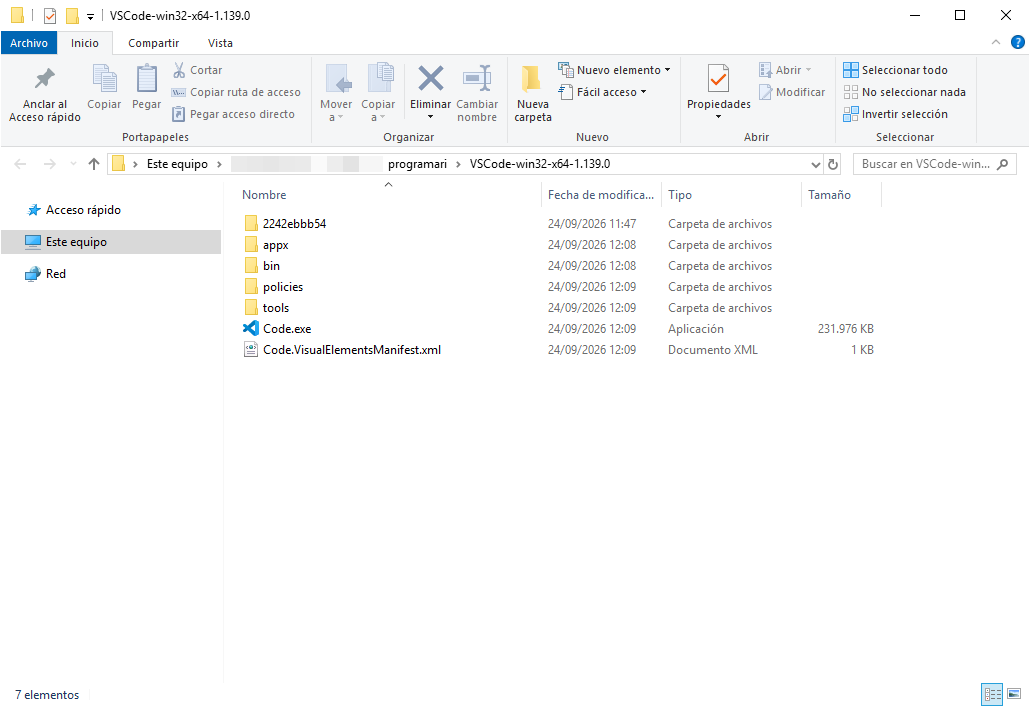
Li ha costat prou descomprimir, l'he deixat treballant i jo feia altres coses. Una vegada ha acabat, tenia aquesta estructura de carpetes i l'executable del Visual Studio Code:
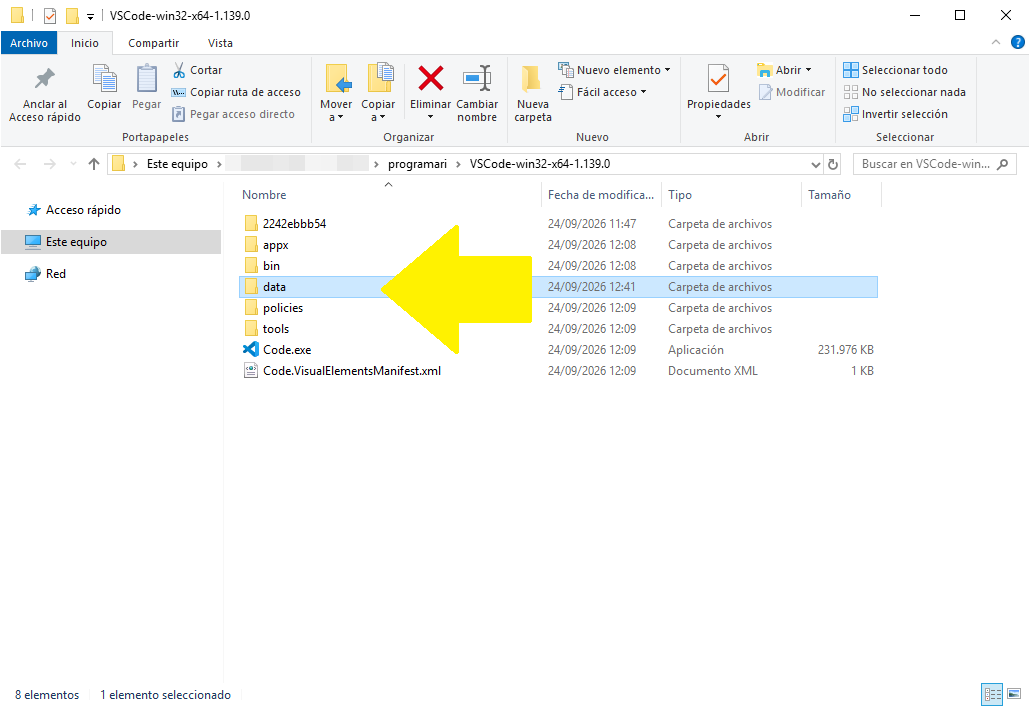
Ara ***important*** crearem la carpeta data, tal com veus a la següent captura de pantalla:
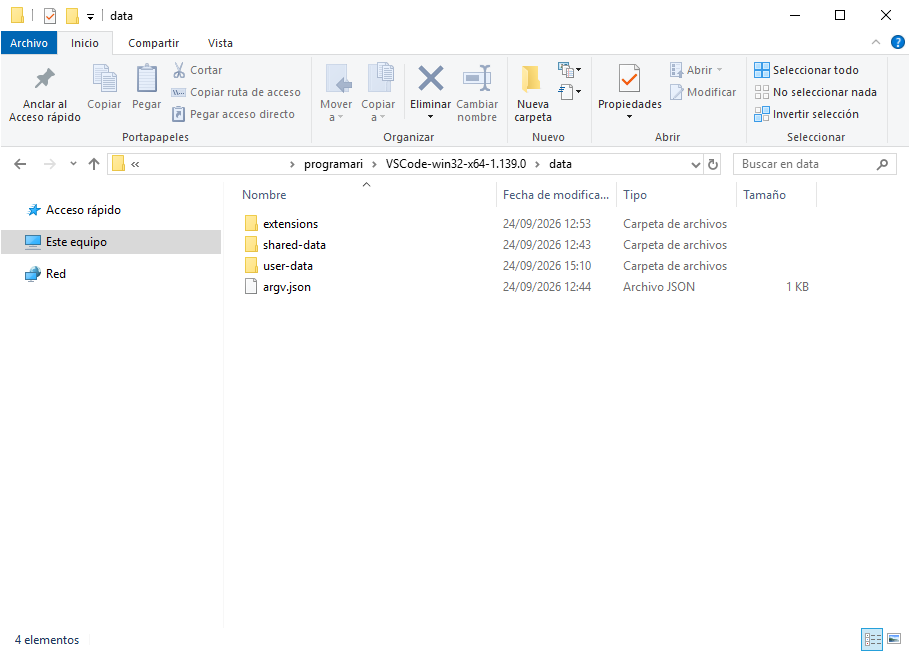
A continuació executem Visual Studio Code. Ens donarà error i es tancarà immeditament però ens haurà creat uns fitxers dins de la carpeta Data necessaris per a la configuració que volem. Ara dins de la carpeta Data tindrem els següents fitxers i carpetes:
Editarem el fitxer argv.json. Habilitarem la línia que diu // "disable-hardware-acceleration": true, esborrant els primers "//" i també baix d'aquesta línia afegirem una nova amb "disable-chromium-sandbox": true.
Aleshores, el fitxer argv.json hauria de quedar així les dos línies habilitades:
// This configuration file allows you to pass permanent command line arguments to VS Code.
// Only a subset of arguments is currently supported to reduce the likelihood of breaking
// the installation.
//
// PLEASE DO NOT CHANGE WITHOUT UNDERSTANDING THE IMPACT
//
// NOTE: Changing this file requires a restart of VS Code.
{
	// Use software rendering instead of hardware accelerated rendering.
	// This can help in cases where you see rendering issues in VS Code.
	"disable-hardware-acceleration": true,
	"disable-chromium-sandbox": true,

	// Allows to disable crash reporting.
	// Should restart the app if the value is changed.
	"enable-crash-reporter": true,

	// Unique id used for correlating crash reports sent from this instance.
	// Do not edit this value.
	"crash-reporter-id": "df95a584-a055-4d81-b9c1-a9e56ca7ada0"
}
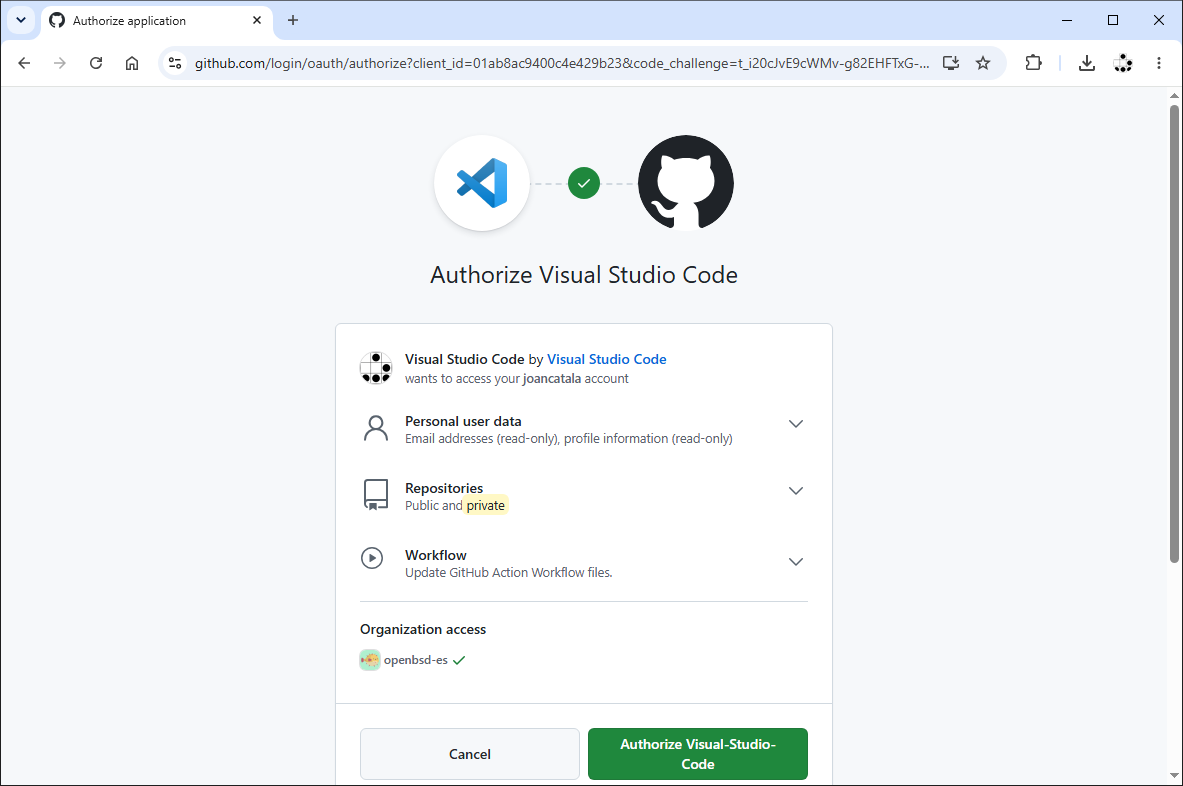
Executem Visual Studio Code per primera vegada, i accedirem al nostre compte des del compte que ja tinguem a GitHub o bé amb un compte de Gmail, i li donem autorització a GitHub per a que puguem crear i escriure en els nostres repositoris des del Visual Studio Code:
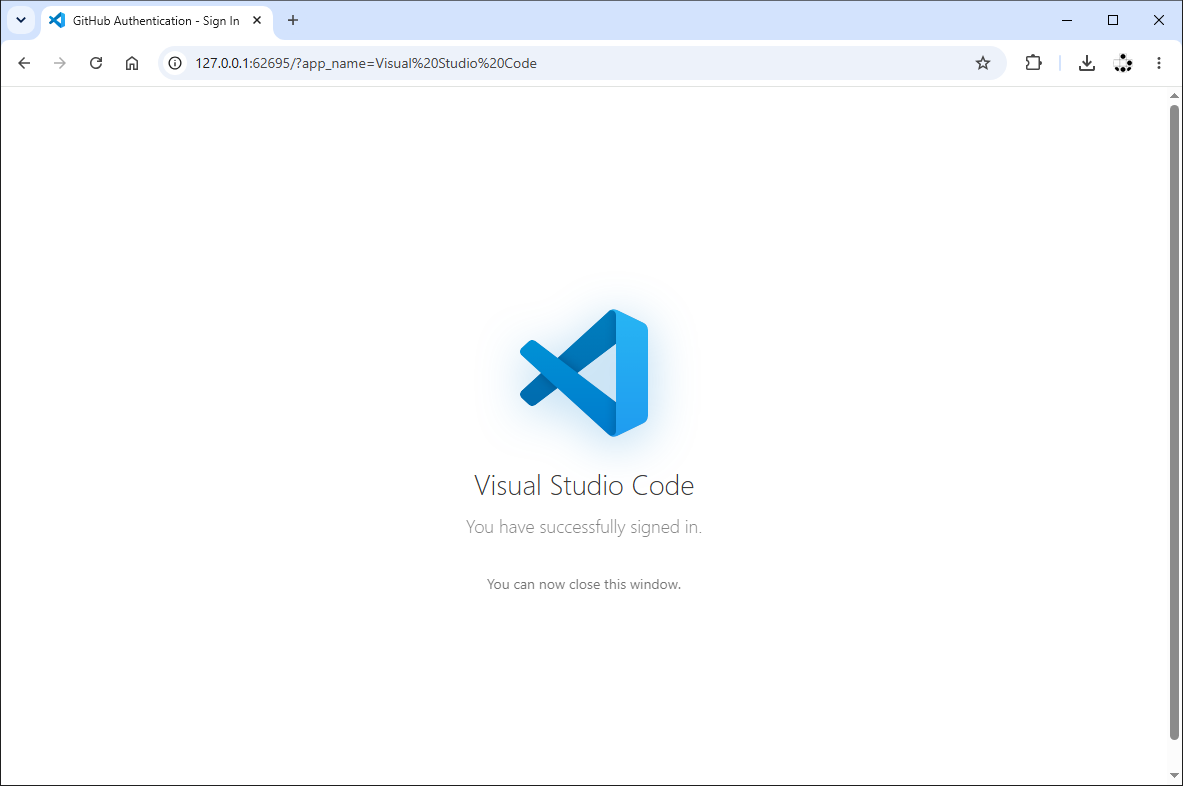
En el meu cas, m'he autenticat amb el meu usuari de GitHub, i ja ho tinc:
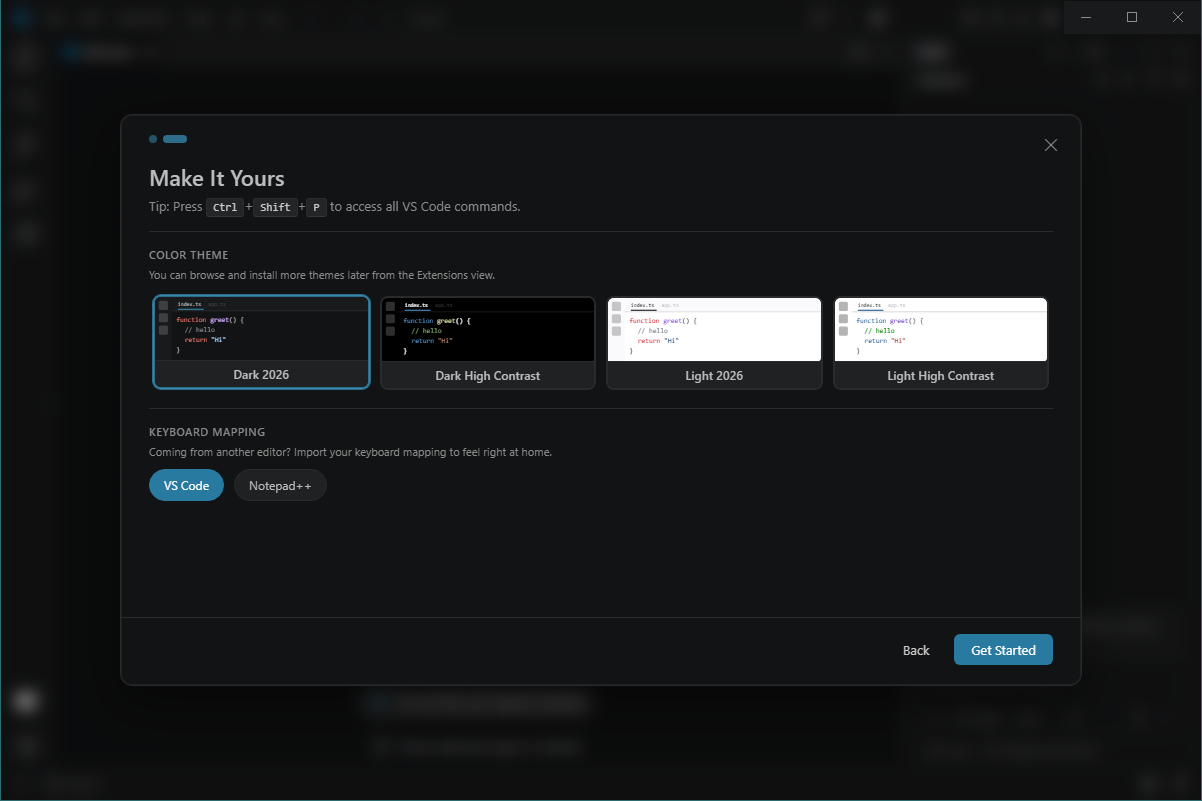
Ara, la primera vegada que obrim Visual Studio Code ens demana que li diguem quin tema gràfic de colors volem per a l'editor. Seleccionem el que més ens agrade. Tot açò es pot configurar després també:
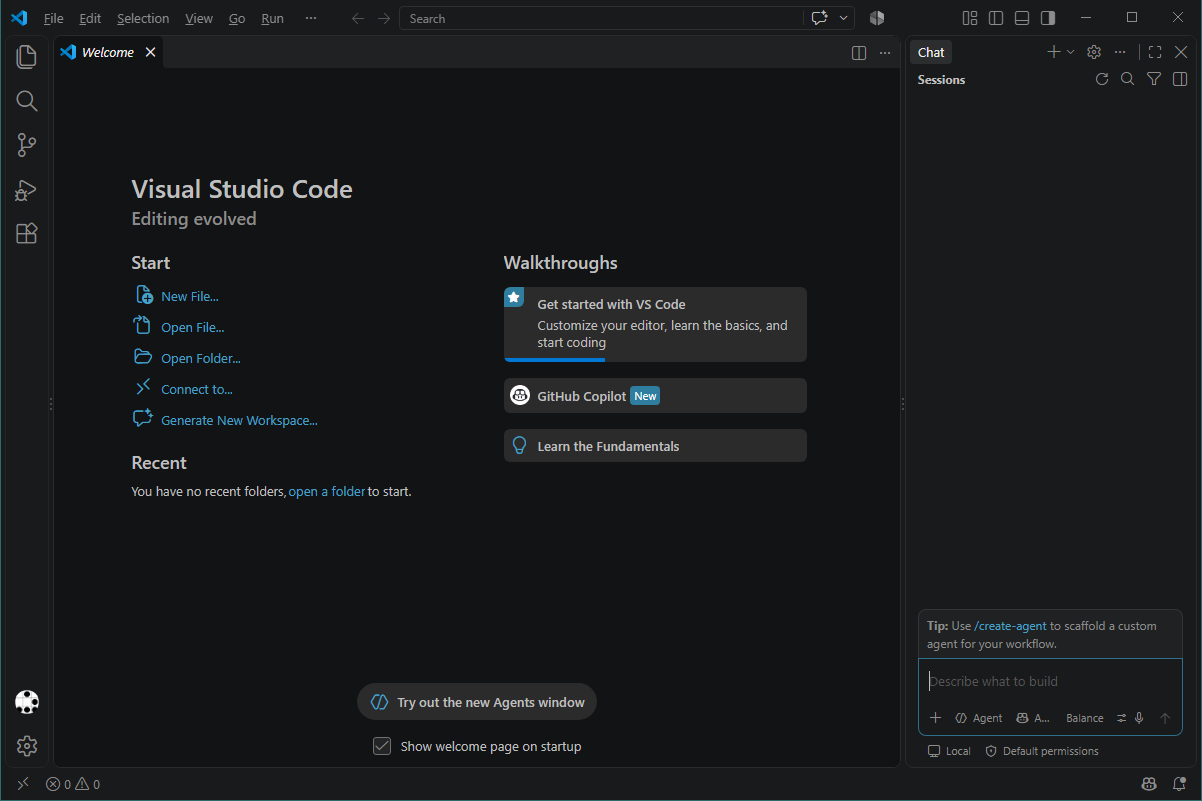
I ja estem dins de Visual Studio Code portable i autenticats amb el nostre compte de GitHub.
Ara, des de la configuració, editarem la variable de la ruta del nostre Git local, escriurem "Git path" en el cercador, trobarem l'opció de seguida i li farem click per a editar el fitxer settings.json:
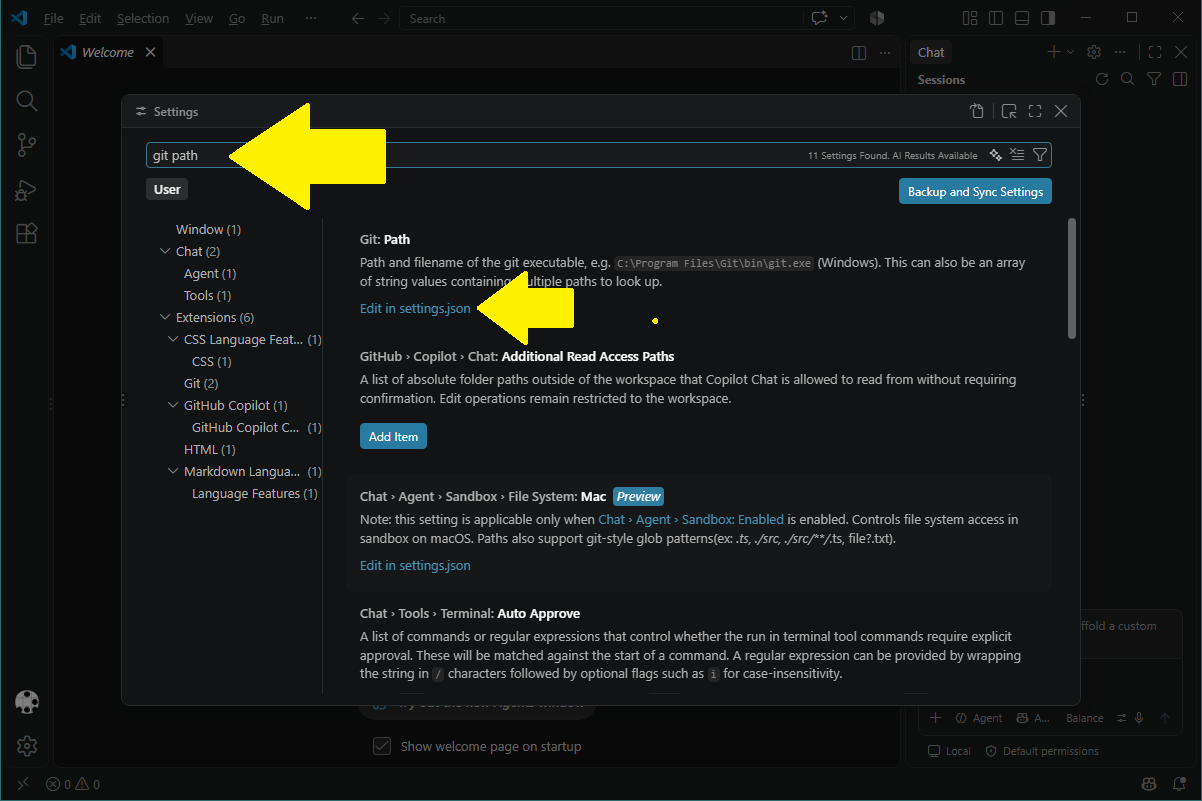
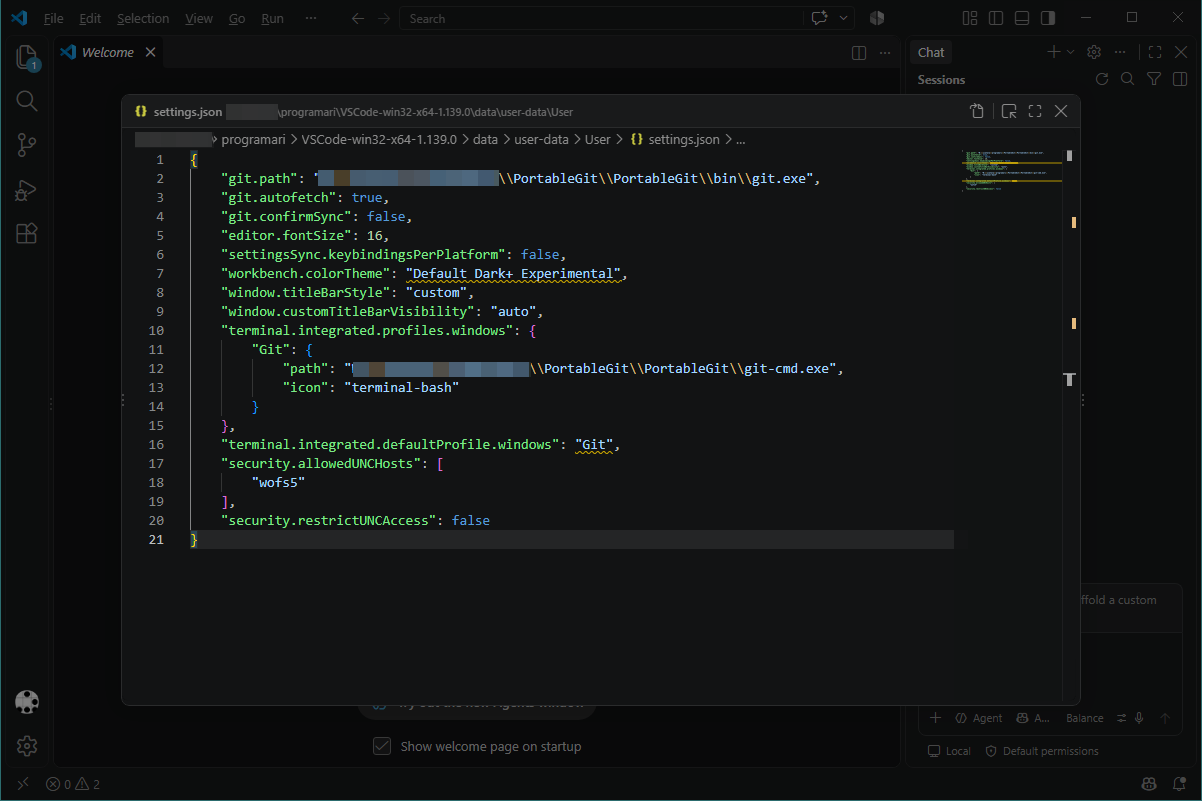
I afegim el codi següent per a connectar el nostre editor Visual Studio Code portable amb la instal·lació del Git portable que hem descarregat abans:
{
    "git.path": "LA_TEUA_RUTA_COMPLETA\\programari\\PortableGit\\bin\\git.exe",
    "git.autofetch": true,
    "git.confirmSync": false,
    "editor.fontSize": 16,
    "settingsSync.keybindingsPerPlatform": false,
    "workbench.colorTheme": "Default Dark+ Experimental",
    "window.titleBarStyle": "custom",
    "window.customTitleBarVisibility": "auto",
    "terminal.integrated.profiles.windows": {
        "Git": {
            "path": "LA_TEUA_RUTA_COMPLETA\\programari\\PortableGit\\git-cmd.exe",
            "icon": "terminal-bash"
        }
    },
    "terminal.integrated.defaultProfile.windows": "Git",
    "security.allowedUNCHosts": [
        "wofs5"
    ],
    "security.restrictUNCAccess": false
}
Una vegada escrivim eixe codi, el veurem així. Modificarem exactament la nostra ruta i guardarem (amb Control + s) i ja està fet:
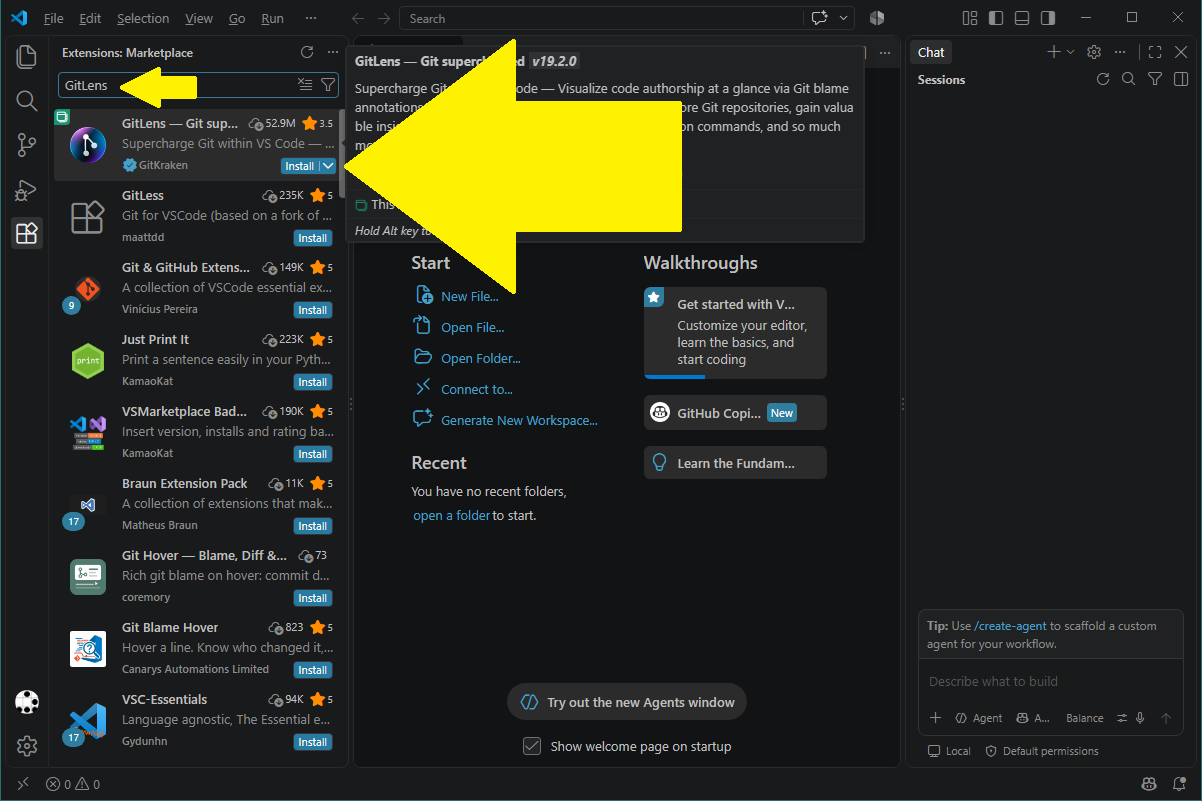
I ara, des del Marketplace de Visual Studio Code, instal·larem una extensió de Git anomenada Gitlens. Aquesta extensió és un requisit per a treballar amb Git per tal de que puguem crear, actualitzar, escriure i esborrar repositoris del nostre GitHub còmodament des de Visual Studio Code, sense necessitat t'obrir la terminal de Git i escriure comandos.
Gitlens s'instal·la en pocs segons:
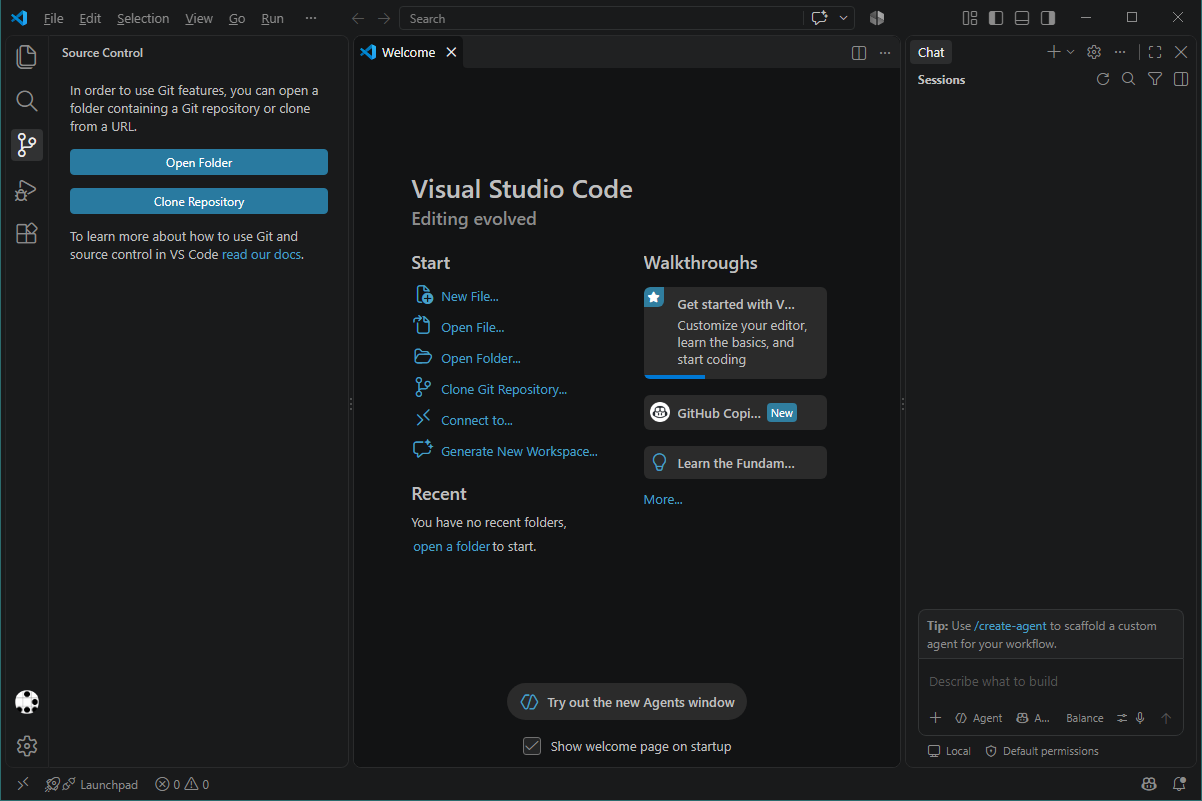
I una vegada instal·lada, ja veurem l'opció dels repositoris en el menú de la columna esquerra:
Més articles sobre Visual Studio Code
- Instal·lant VS Code a Debian 13 "Trixie" mitjançant Flatpak
- Treballant amb directoris i fitxers remots des de Visual Studio Code