En aquest article et mostre el muntatge que tinc amb un NAS local i servidor a internet amb discs de 4 TB sincronitzats amb rsync 24x7.
Fa 9 anys, el 8 de juliol de 2018, vaig augmentar els dos discs d'1 TB per a instal·lar un parell de discs durs de 4 TB. Vaig documentar-ho ací en aquest article: El meu servidor passa a tenir dos discs de 4 TB clonats .
Ara, 9 anys després, volia reemplaçar un dels discs, no siga que falle i em done problemes a l'altre disc. M'he comprat un disc idèntic Western Digital de 4 TB i l'antic disc m'el guardaré de còpia de seguretat congelada a data de 20 de juliol de 2026.
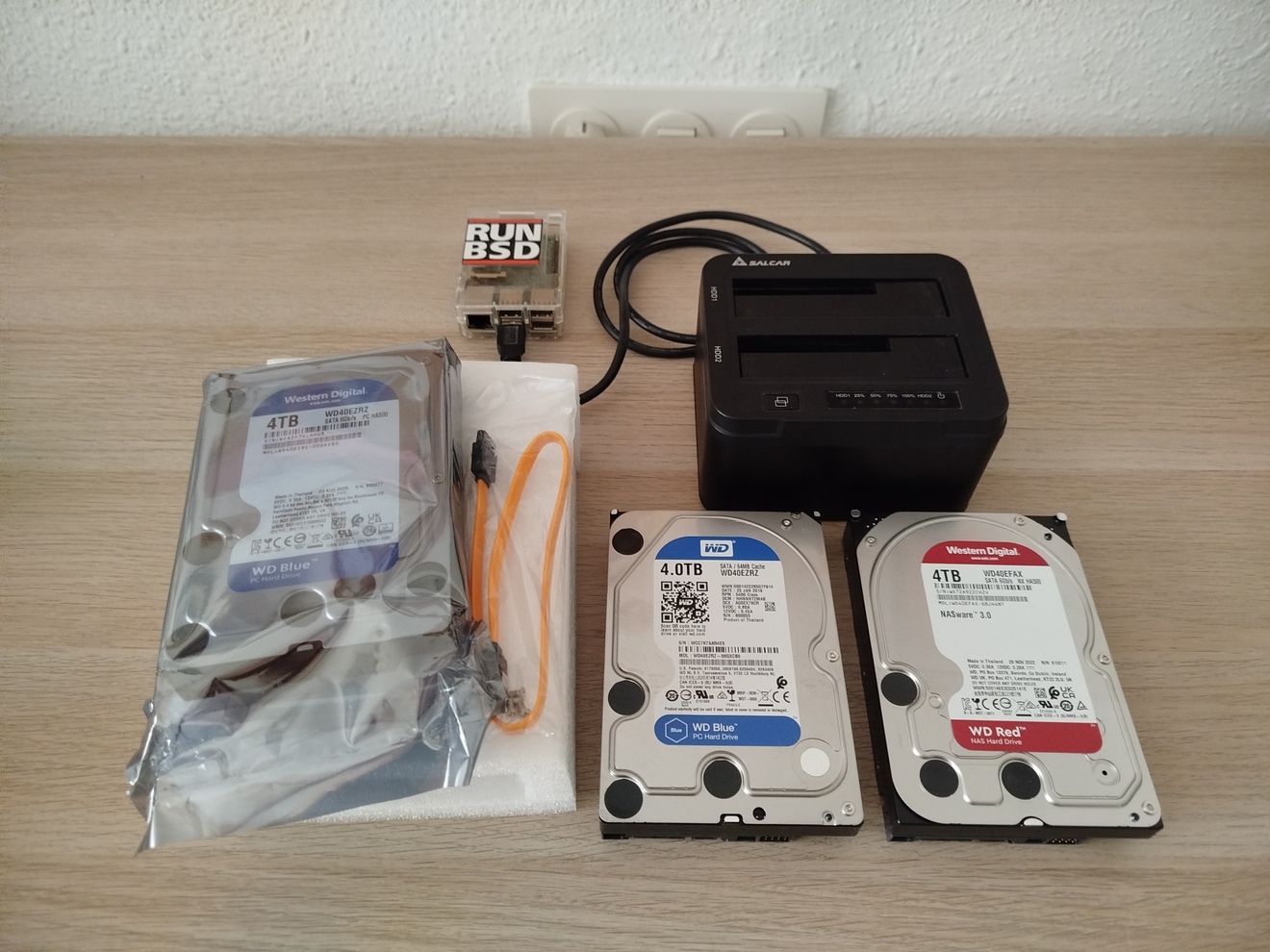
I com dic al títol d'aquest article, aproximadament cada 4 anys, reemplace un dels discs durs i el dese a un calaix, d'aquesta manera tinc una còpia de seguretat integral i, en cas de error físic o d'un atac informàtic, sempre tindré la informació congelada en eixe disc dur i, al menys, no em quedaria a zero.
I de totes maneres, una vegada reemplace un disc de 4 TB és perquè immediatament instal·le un disc dur nou de 4 TB i faig la sincronització amb el disc principal, i en qüestió de poques hores, ja torne a tindre dos discs durs sincronitzats en producció.
En la Raspberry Pi 2 tinc FreeBSD 12.0-STABLE corrent 24x7 des d'aleshores, i no m'ha donat mai problemes. Tant la Raspberry Pi 2 com aquestos discs estan més que amortitzats gràcies a l'estabilitat que em dona FreeBSD i rsync.
A la Raspberry Pi 2 tinc:
root@terra:/home/joan # uname -a
FreeBSD terra 12.0-STABLE FreeBSD 12.0-STABLE r351060 GENERIC  arm
root@terra:/home/joan #
Munte els discs des de l'arranc afegint açò al crontab:
@reboot sleep 20 && mount /dev/da0 /mnt/disc1
@reboot sleep 20 && mount /dev/da1 /mnt/disc2
Açò fa que s'espera uns 20 segons, per a que li done temps d'arrencar bé el sistema operatiu i llegir un poc els discs, i després ja munta els discs en /mnt/disc1 i en /mnt/disc2
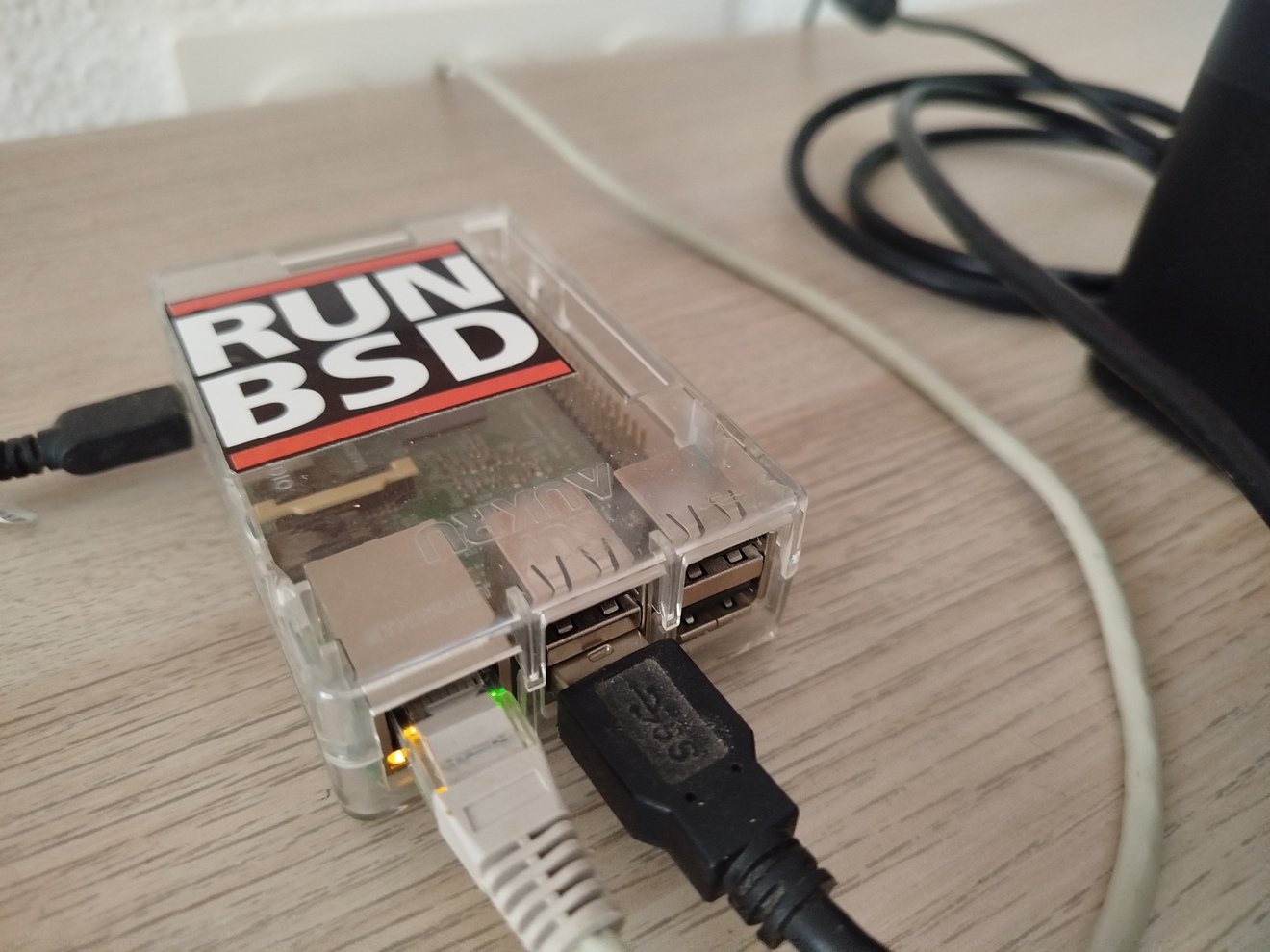
Si mire els filesystems que tinc muntats, veig els discs durs perfectament muntats, funcionant i 100% sincronitzats:
$ df -h
Filesystem                Size    Used   Avail Capacity  Mounted on
/dev/ufs/rootfs            29G    2.2G     24G     8%    /
devfs                     1.0K    1.0K      0B   100%    /dev
/dev/msdosfs/MSDOSBOOT     50M     17M     33M    33%    /boot/msdos
tmpfs                      50M    8.0K     50M     0%    /tmp
/dev/da0                  3.5T    2.5T    865G    75%    /mnt/disc1
/dev/da1                  3.5T    2.5T    865G    75%    /mnt/disc2
$
I sincronitze tota la informació que veu al disc dur 1 en el disc dur 2 de la següent manera:
0 07,23 * * * rsync -uarmzhP --delete /mnt/disc1/ /mnt/disc2/
Si cree un directori o deixe un fitxer en el disc dur nº 1, m'el copia al disc dur nº 2.
Si esborre un directori o un fitxer en el disc dur nº 1, l'esborra també del disc dur nº 2.
I d'aquesta manera tinc sempre el dos discs durs idèntics.
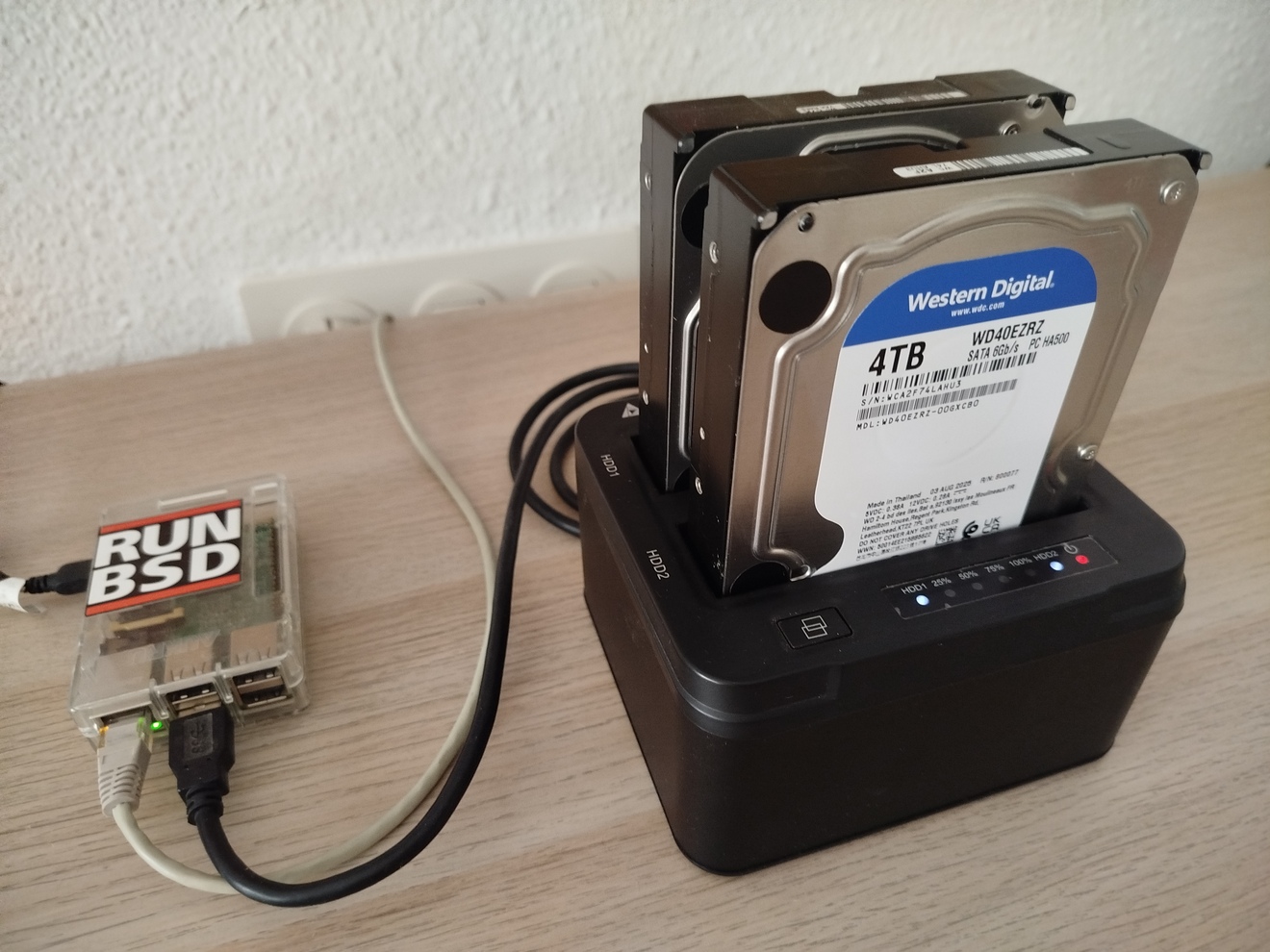
I amb això tinc seguretat amb diverses dades, repositoris de codi, projectes d'Astronomia que processe amb PixInsight i que m'ocupen molts Gigues, i altres projectes i experiments personals.
MÉS INFORMACIÓ
- Ampliar disc dur d'1TB al meu Nextcloud domèstic
- El meu servidor passa a tenir dos discs de 4 TB clonats
- Reemplaçant un disc dur HDD de 4 TB per al meu servidor de casa