En aquest article t'explique com he instal·lat el WayDroid i el WhatsApp com a telèfon principal en la tablet Lenovo Tab M10 HD amb l'Ubuntu Touch.
Instal·larem WayDroid des de la terminal d'Ubuntu Touch amb:
sudo waydroid init
Ens demanarà la contrasenya i començarà a descarregar el programari WayDroid. er defecte, l'ordre de dalt descarrega la versió "Vanilla" (sense Google).
Si volem la versió de WayDroid amb Google (recomanat quan volem fer servir Whatsapp o altres apps que tenen notificacions tipo push, instal·larem millor aquesta ordre:
sudo waydroid init -s GAPPS
WayDroid començarà a descarregar de forma automàtica. Quan acabe i torne a eixir la línia de text per a escriure, ja podràs tancar la terminal i obrir l'aplicació Waydroid des del teu menú d'aplicacions.
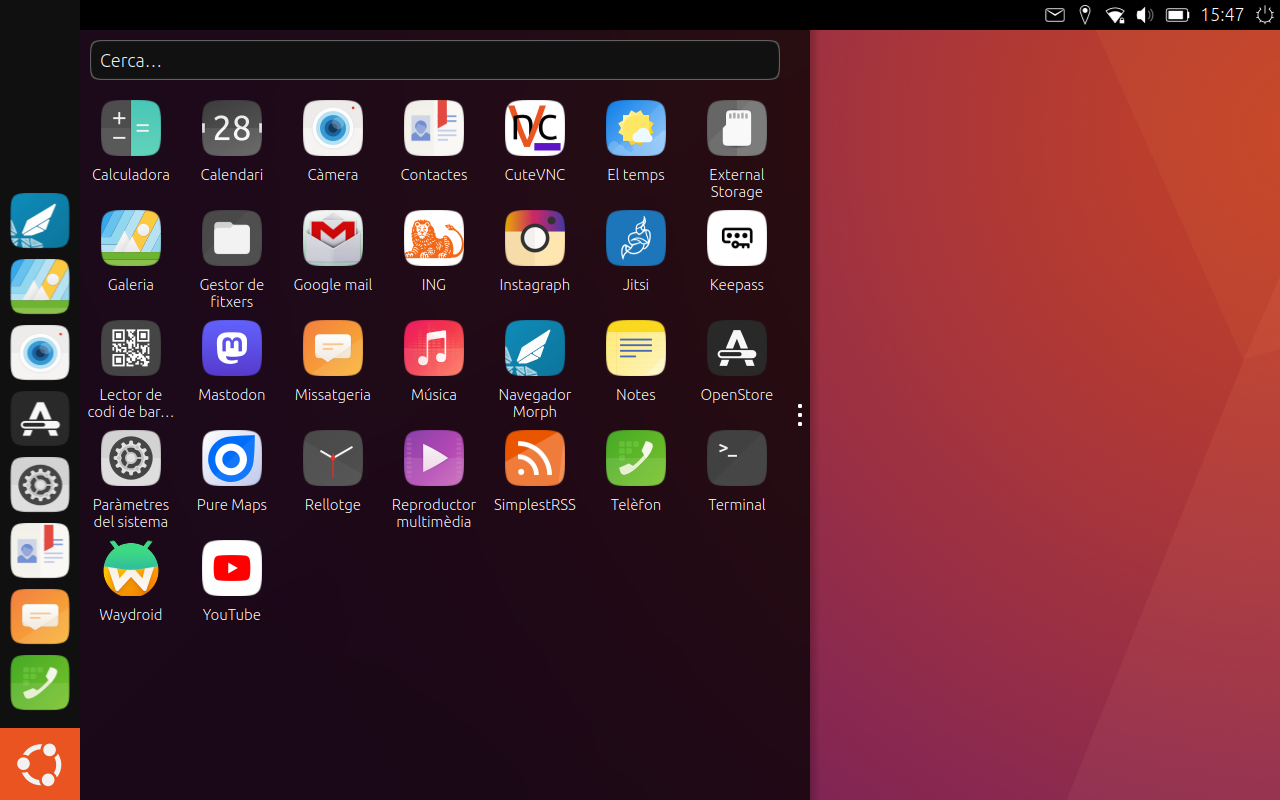
Una vegada executem WayDroid esperarem un moment, perquè no s'obre immediatament sinó que triga uns segons i, si som massa impacients, pot ser pensem que no funciona bé, però paciència :)
Veurem que s'obre una pantalla amb el logo de Waydroid carregant. No tocarem res fins que es mostre l'escriptori complet d'Android.
Si vullguerem reiniciar el motor d'Android a WayDroid manualment, podem fer:
sudo systemctl start waydroid-container
Si volem executar-ho des de la terminal sense fer click en la icona WayDroid del menú aplicacions, podrem executar-ho i ficar-ho en background així:
waydroid session start &
Instal·lant de WayDroid a Ubuntu Touch
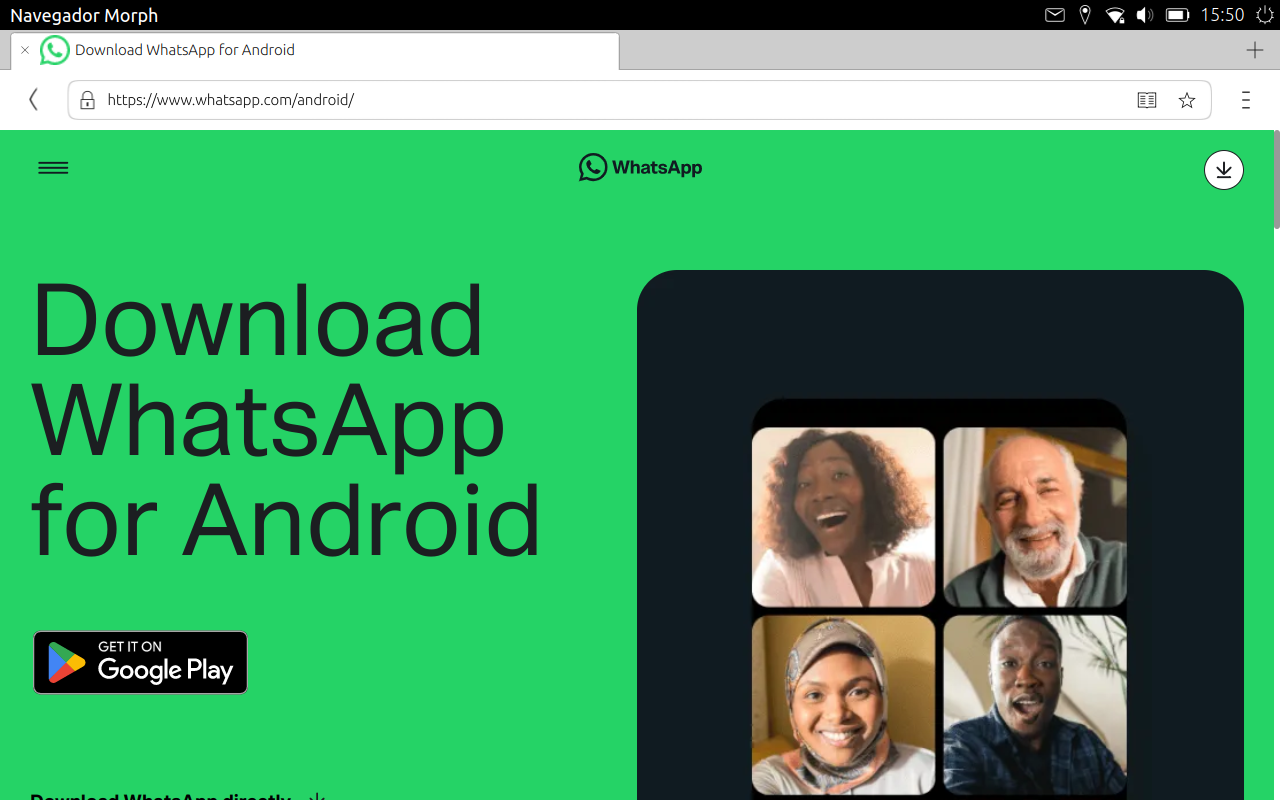
Descarregant l'apk oficial de WhatsApp des de la pàgina oficial
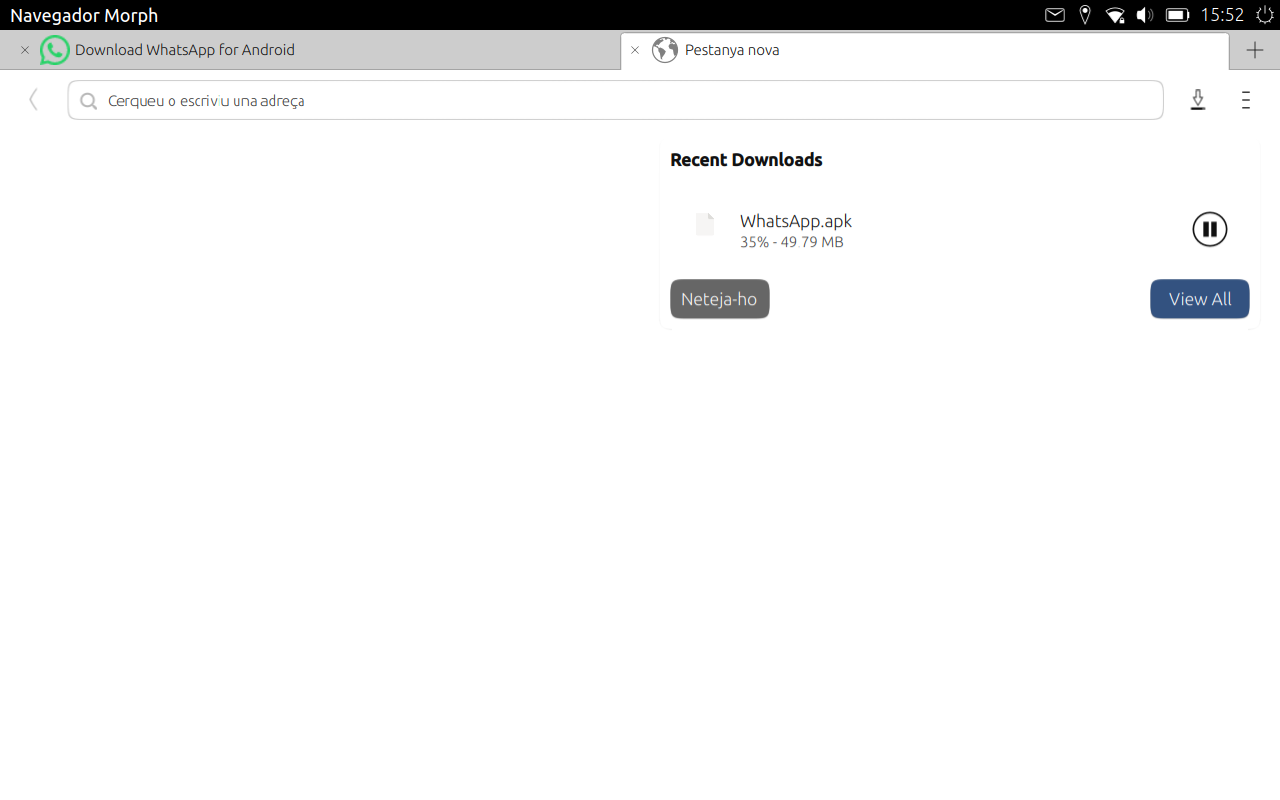
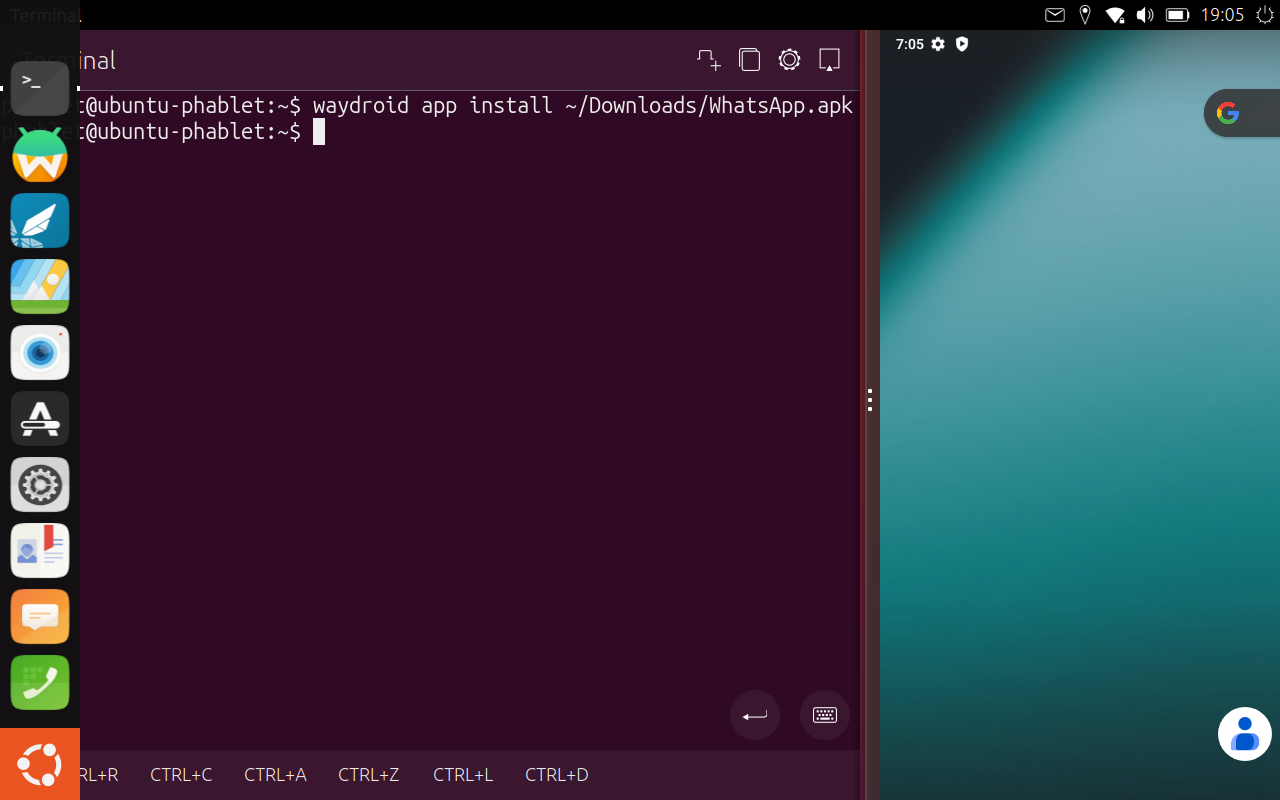
Descarregarem l'apk oficial de Whatsapp des de la pàgina oficial https://whatsapp.com/android/ I na vegada estigues veient la pantalla d'Android de Waydroid ben viva i funcionant al teu davant. Obrirem la terminal i escriurem:
waydroid app install ~/Downloads/WhatsApp.apk
No s'em mostra bé el WayDroid des de l'escriptori mòbil o 'Staged'
Podem fer servir un dispositiu Ubuntu Touch de dues maneres, o bé com si fora un dispositiu mòbil normal i corrent, és a dir, on les aplicacions es mostren en pantalla completa de dalt a baix i de dreta a esquerra, com és l'experiència d'ús a un dispositiu iOS o Android, o bé amb finestres com treballem normalment als escriptoris de GNU/Linux, Windows, BSD o MacOS X, és a dir, finestres que podem arrossegar, moure, ficar en pantalla completa, tancar, etc, aquest mode es diu convergència a Ubuntu Touch o 'Windozed', i apareix quan connectem un teclat i un ratolí, aleshores estem fent-lo servir com si fora un 'ordinador' i no un dispositiu mòbil.
Així doncs, per defecte en mode 'Staged' el WayDroid es mostra a la dreta amb una barra rara amb tres punts, quan estic amb la tablet en mode horitzontal, o es mostra incomplet a dalt quan estic amb la tablet en mode vertical, i no és possible treballar perquè no pots veure tota la pantalla de l'Android:
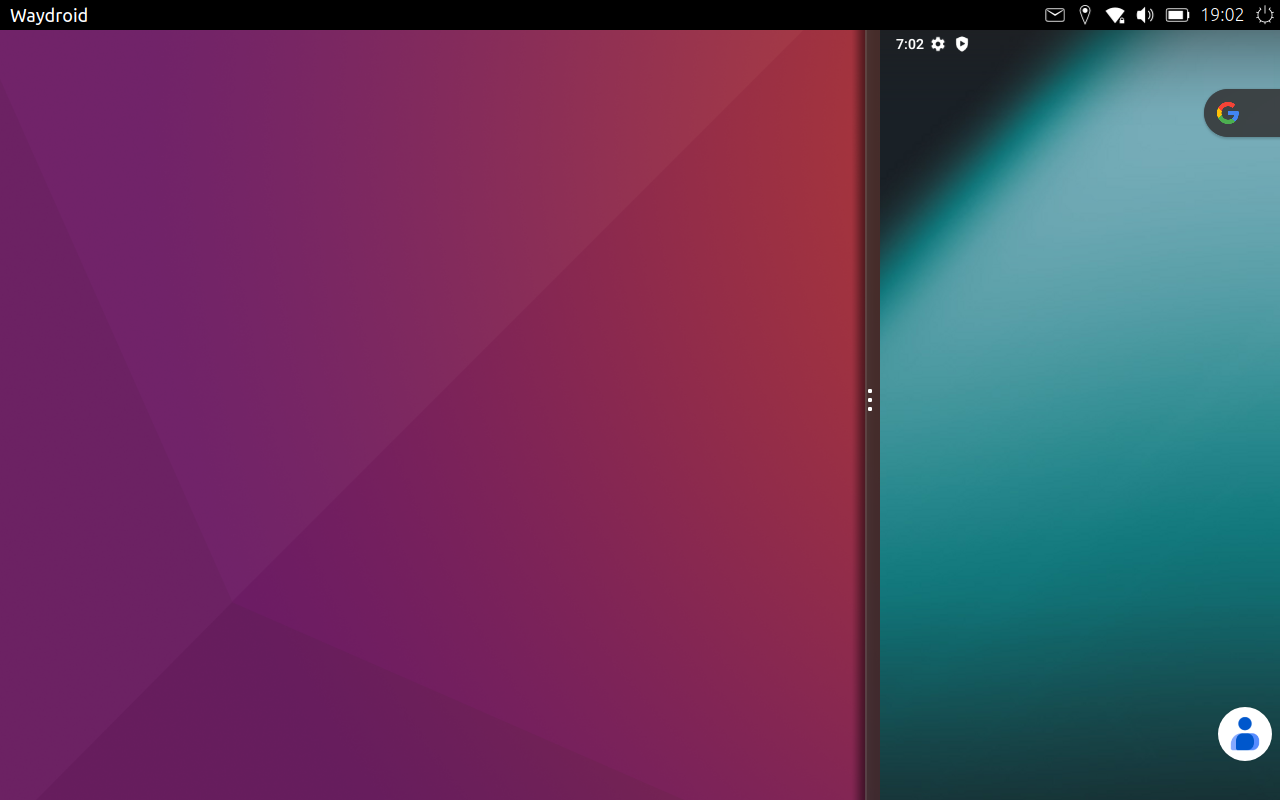
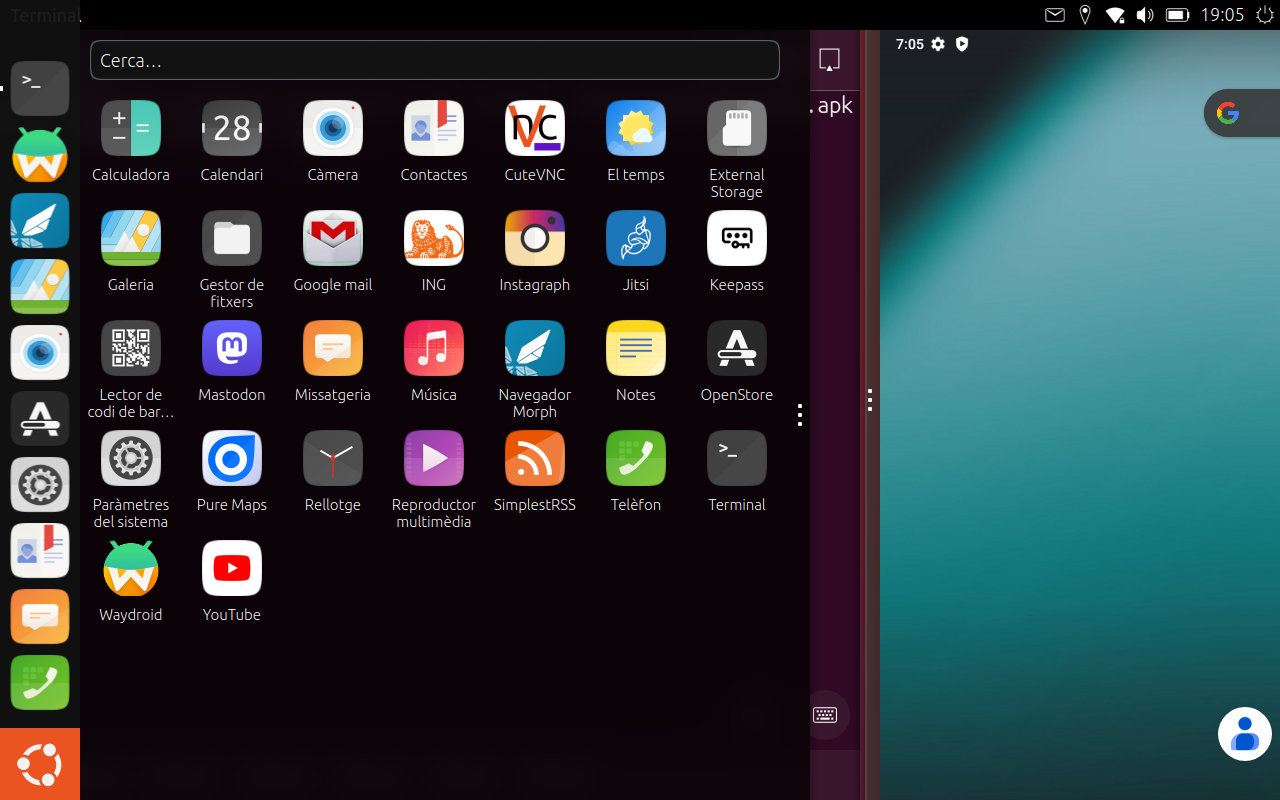
Doncs bé, es pot configurar Ubuntu Touch per a que sempre tinga l'escriptori amb convergència (o 'Windozed') i només d'aquesta manera em funciona bé la finestra del WayDroid perquè ja la puc moure, redimensionar o ficar-la en pantalla completa.
Active el mode 'Windozed' o la convergència per a treballar amb finestres clàsiques d'escriptori
Podem activar el mode 'Windozed' o Escriptori des del menú de la barra superior d'Ubuntu Touch o bé des d'una aplicació molt guai anomenada Tweaks UT. Una vegada tinguem aquest mode actiu ja veurem l'escriptor de la tablet més semblant a l'experiència que tenim a un escriptori GNU/Linux amb finestres que podem maximitzar, minimitzar, tancar, desplaçar-les i posicionar-les on vullguem, etc.
Ací mostre l'escriptori d'Android maximitzat:
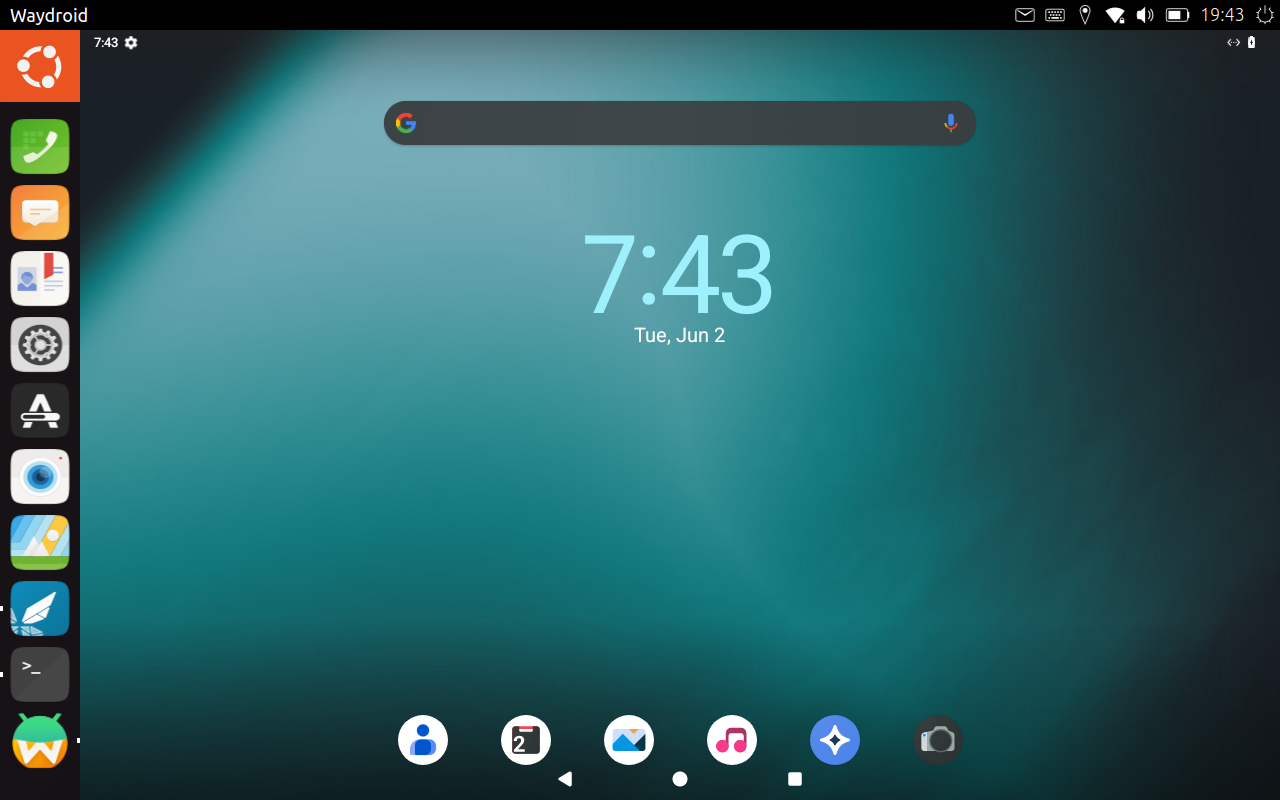
I bé, ara et mostre com he configurat el WhatsApp a l'Android de WayDroid. No hi ha cap misteri en açò, simplement he configurat el WhatsApp com a principal dispositiu meu :) i m'ha tancat les sessions de l'actual smartphone on el tenia instal·lat i del portàtil on el tenia obert a una pestanyeta del navegador.
Total, que aquest WhatsApp serà el principal que tindré i estarà dins d'aquest Android.
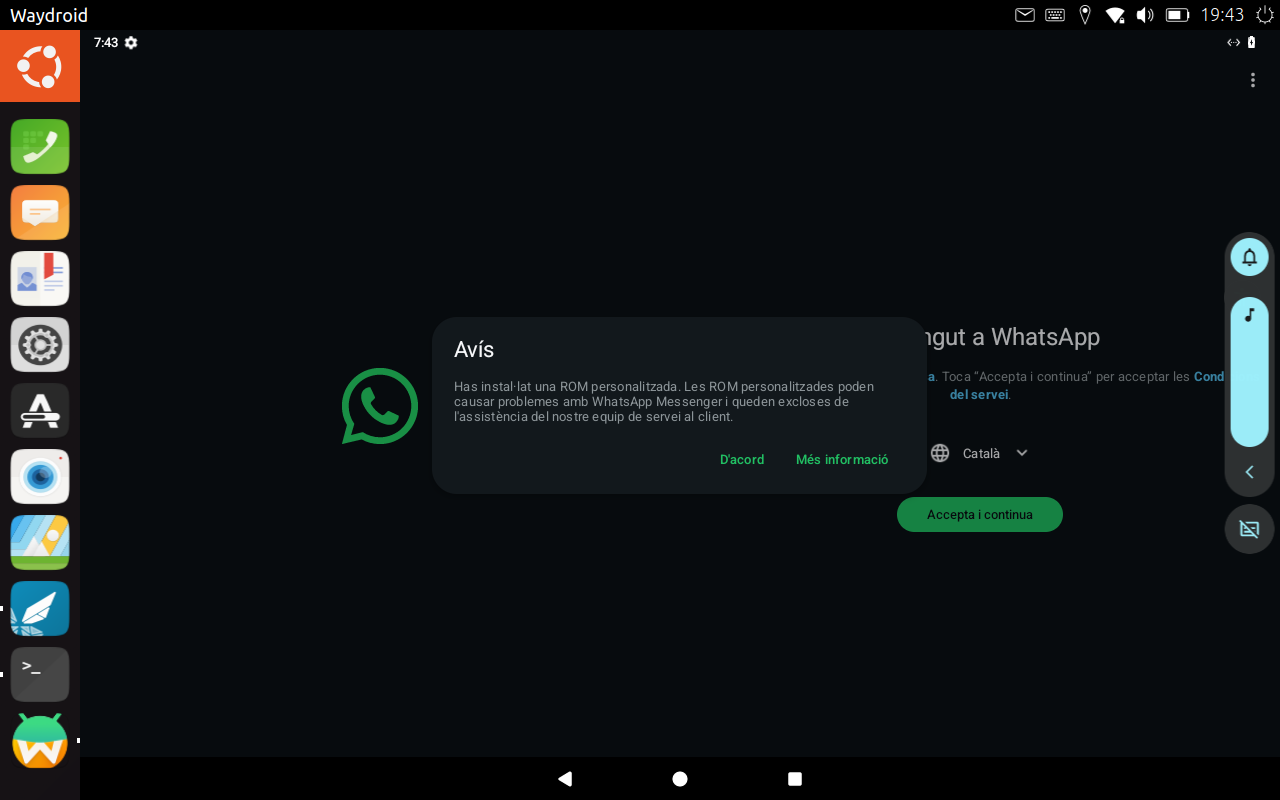
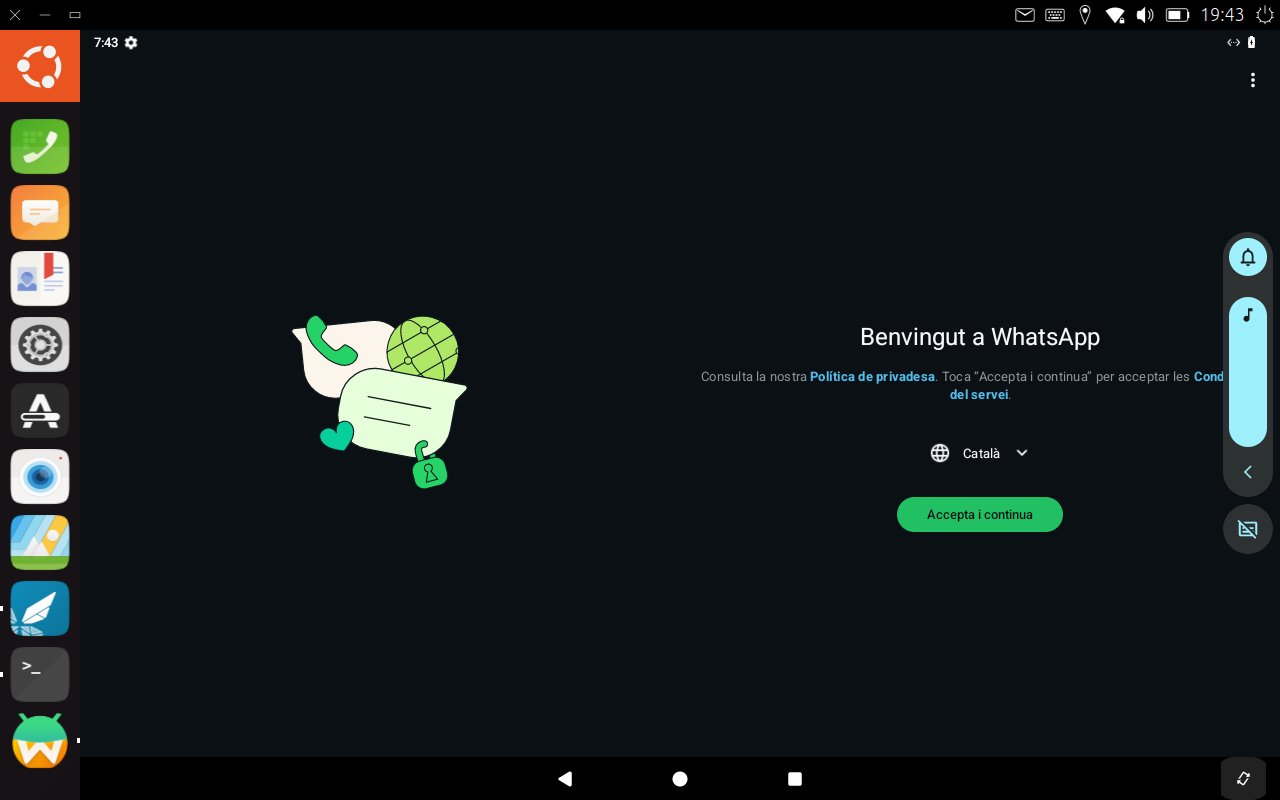
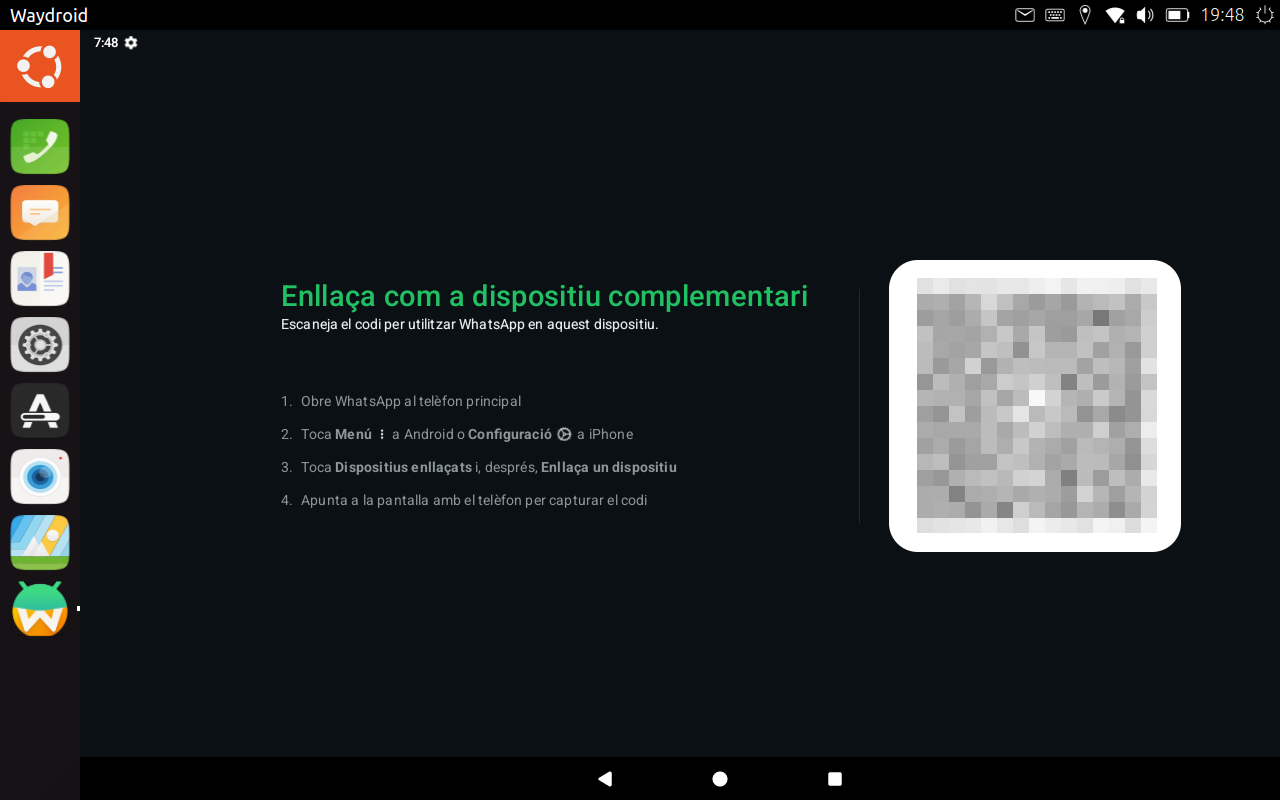
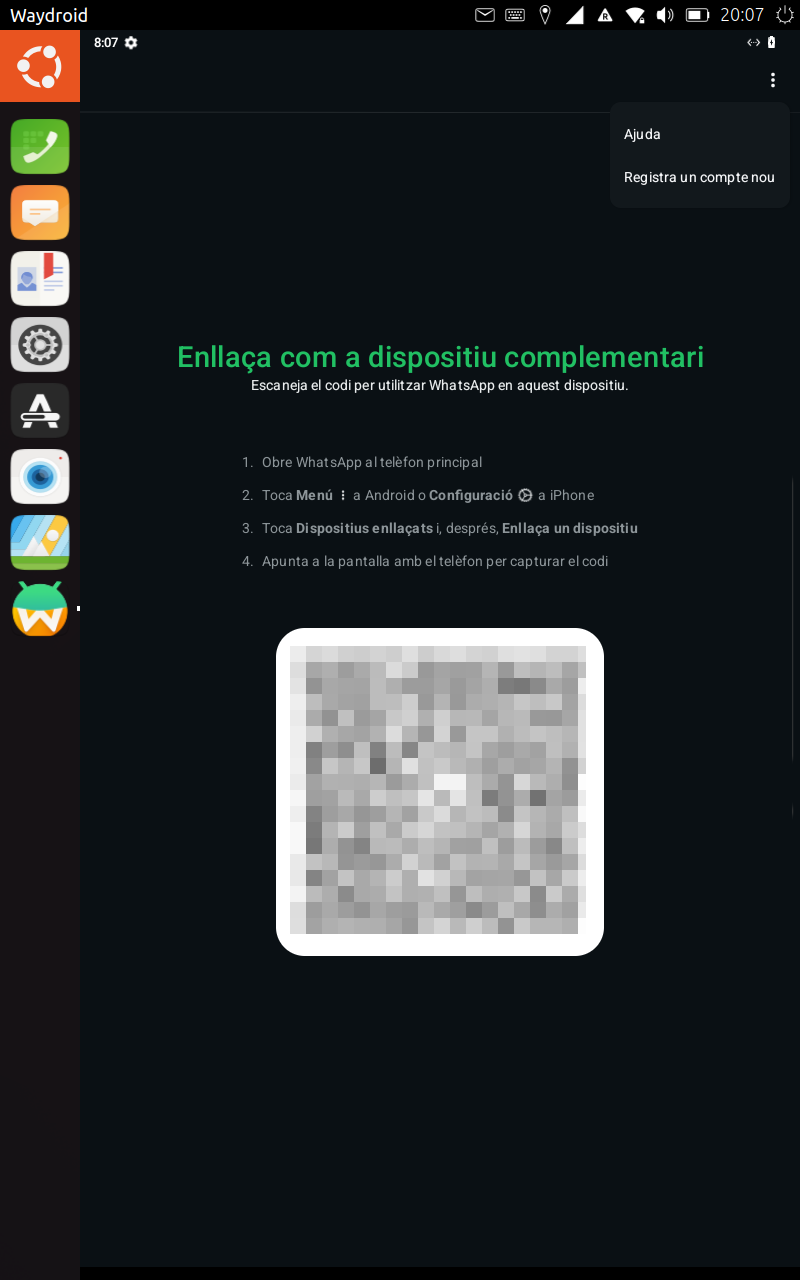
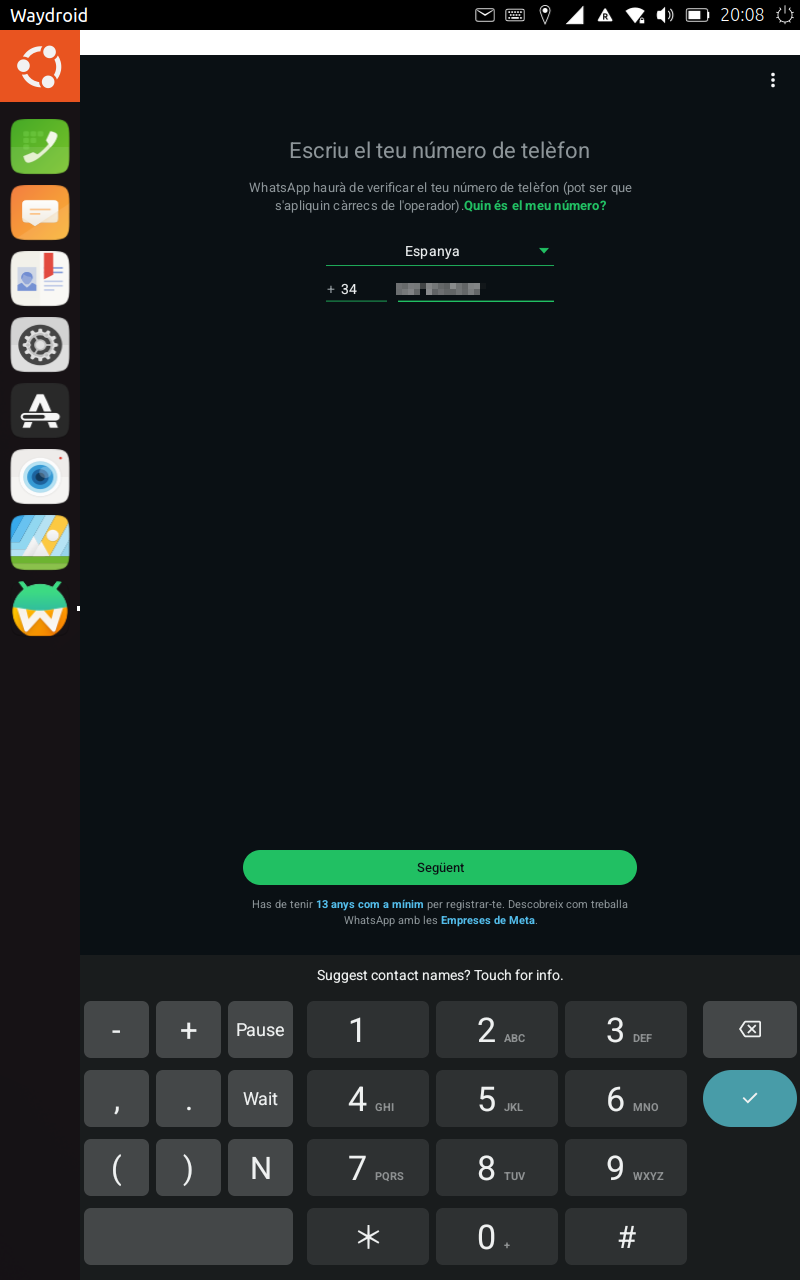
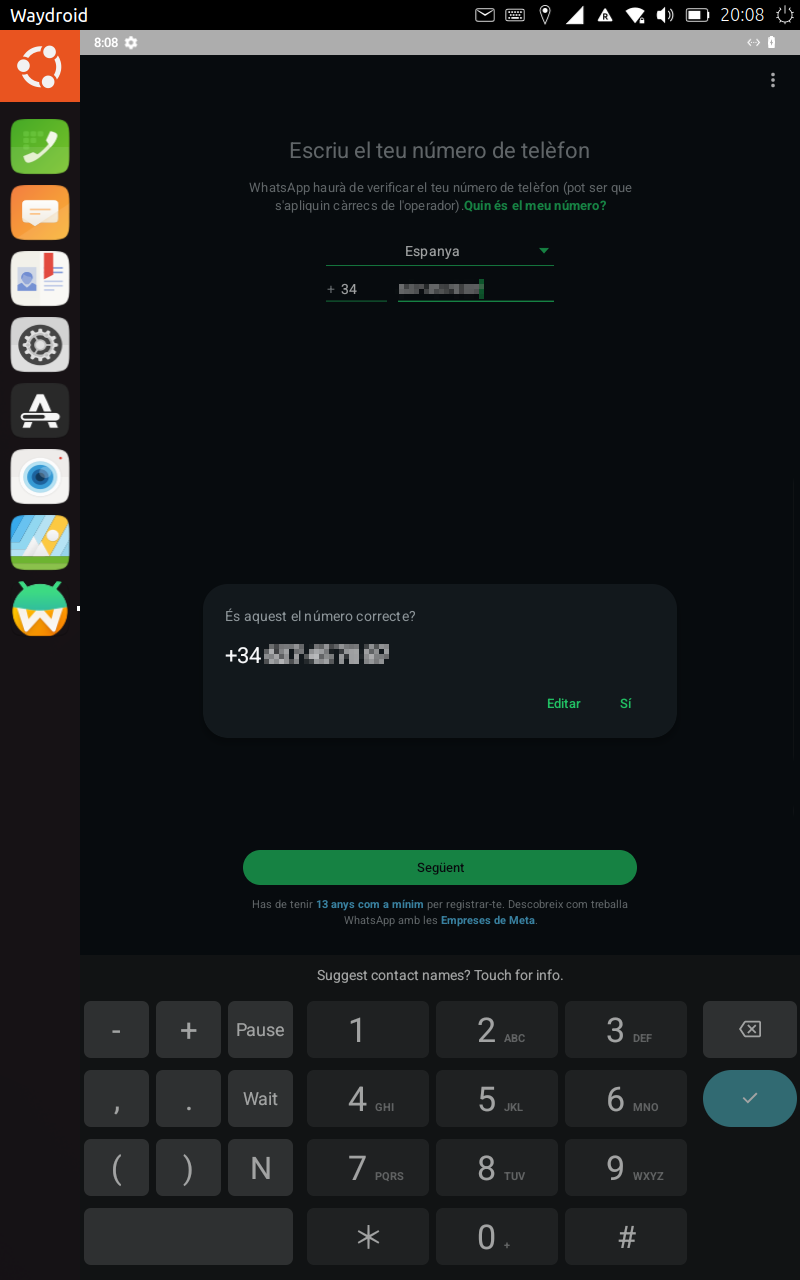
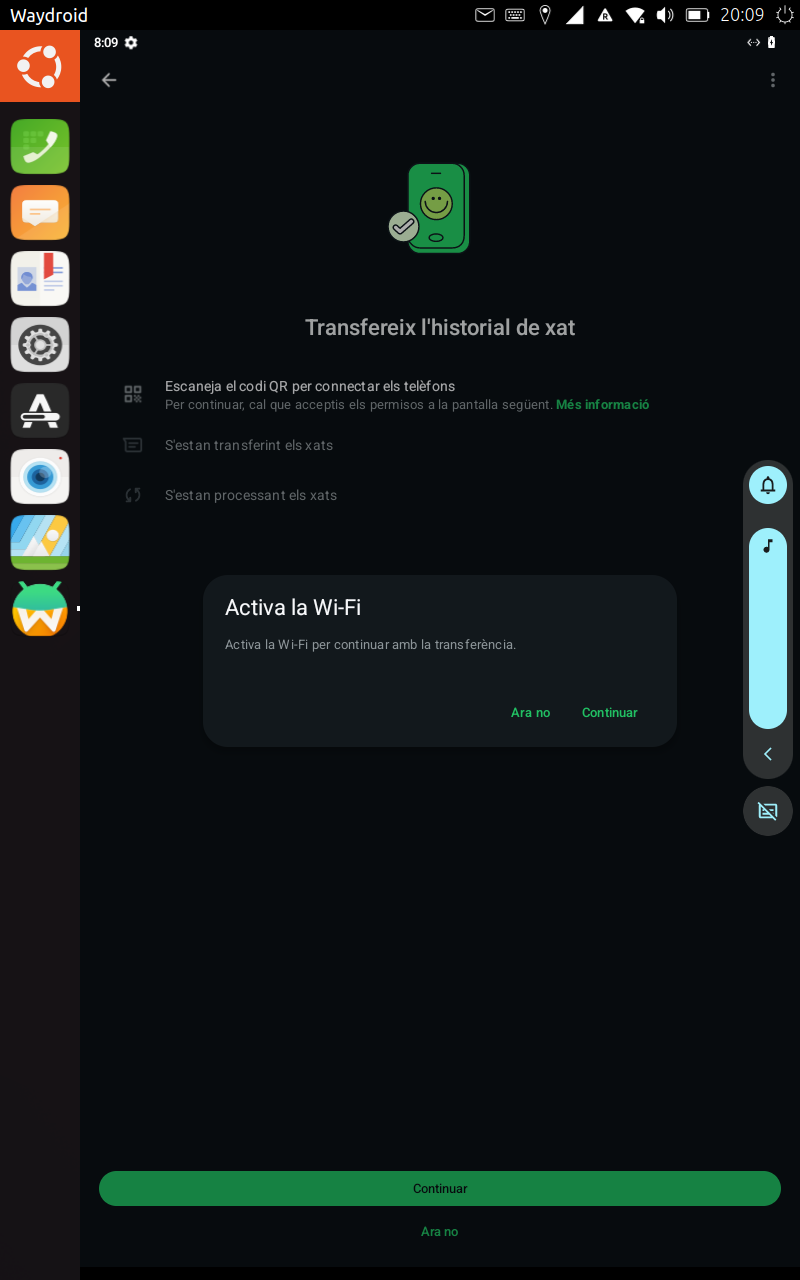
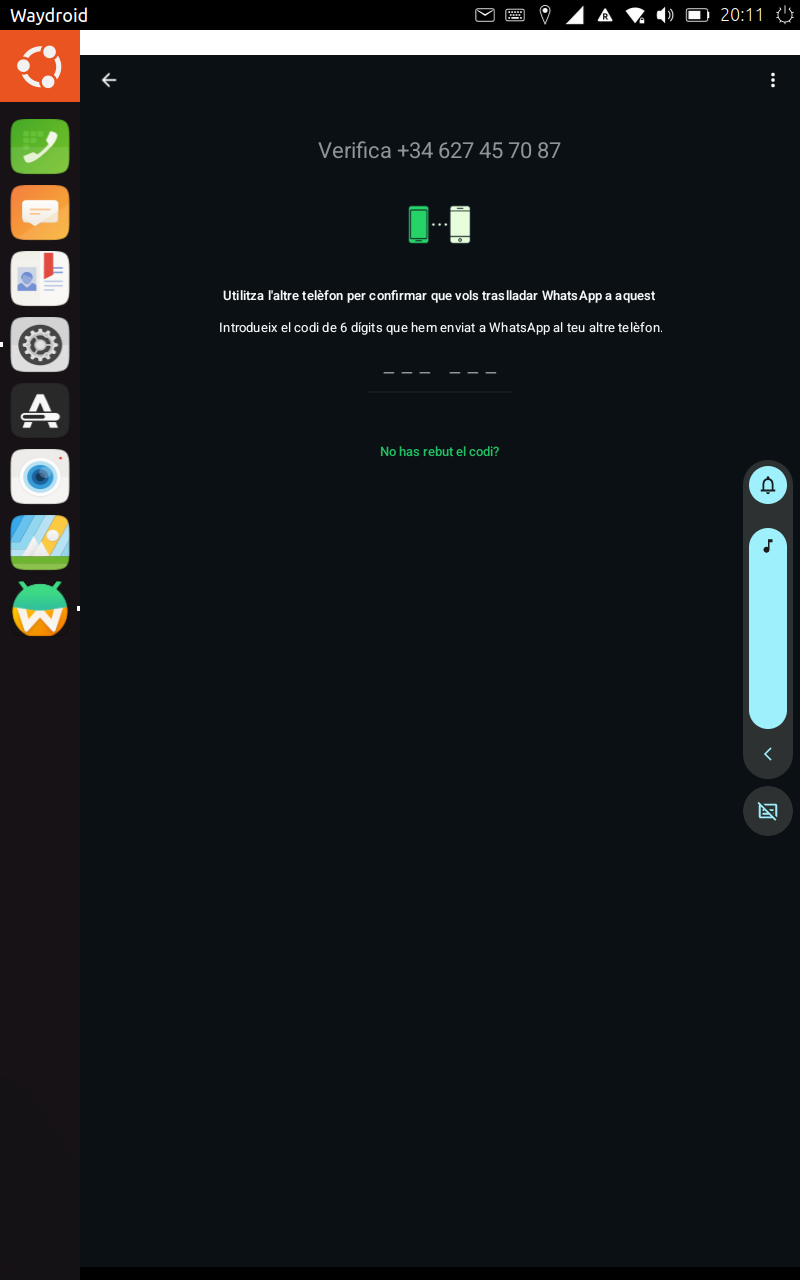
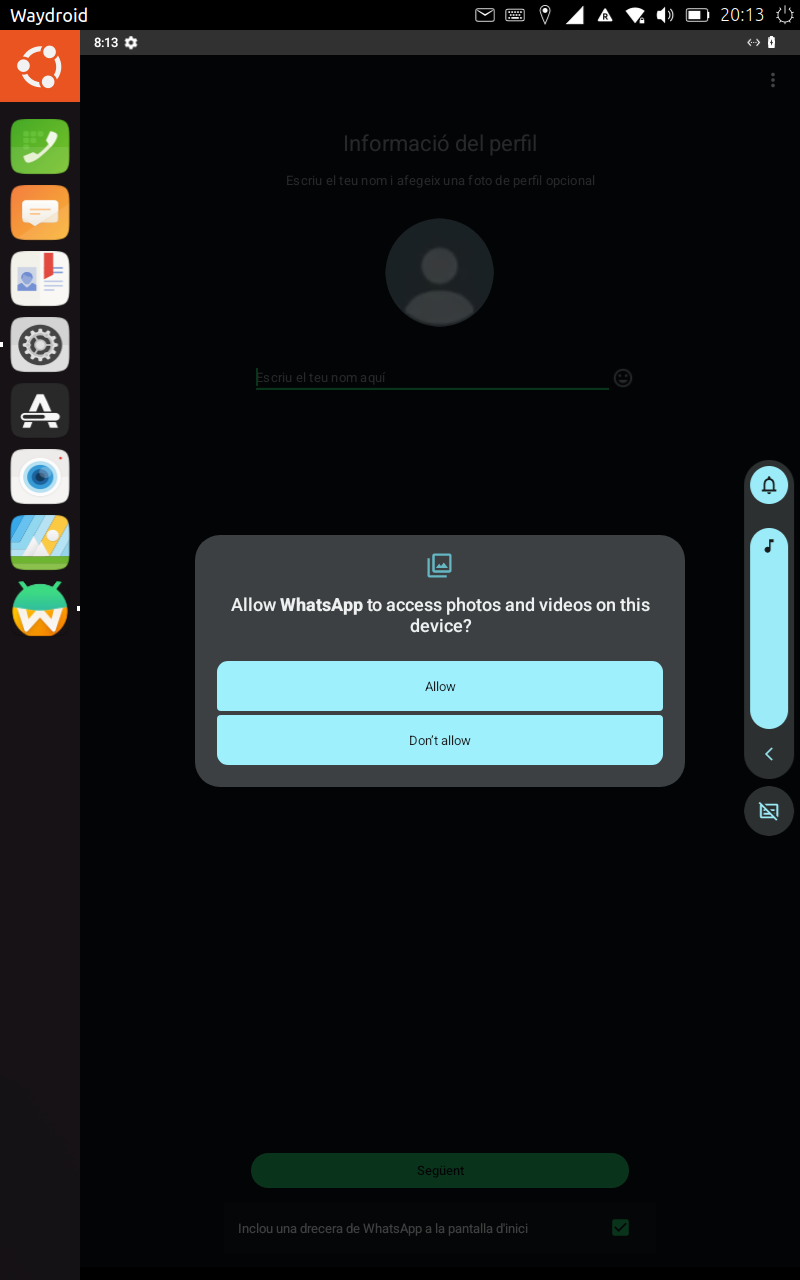
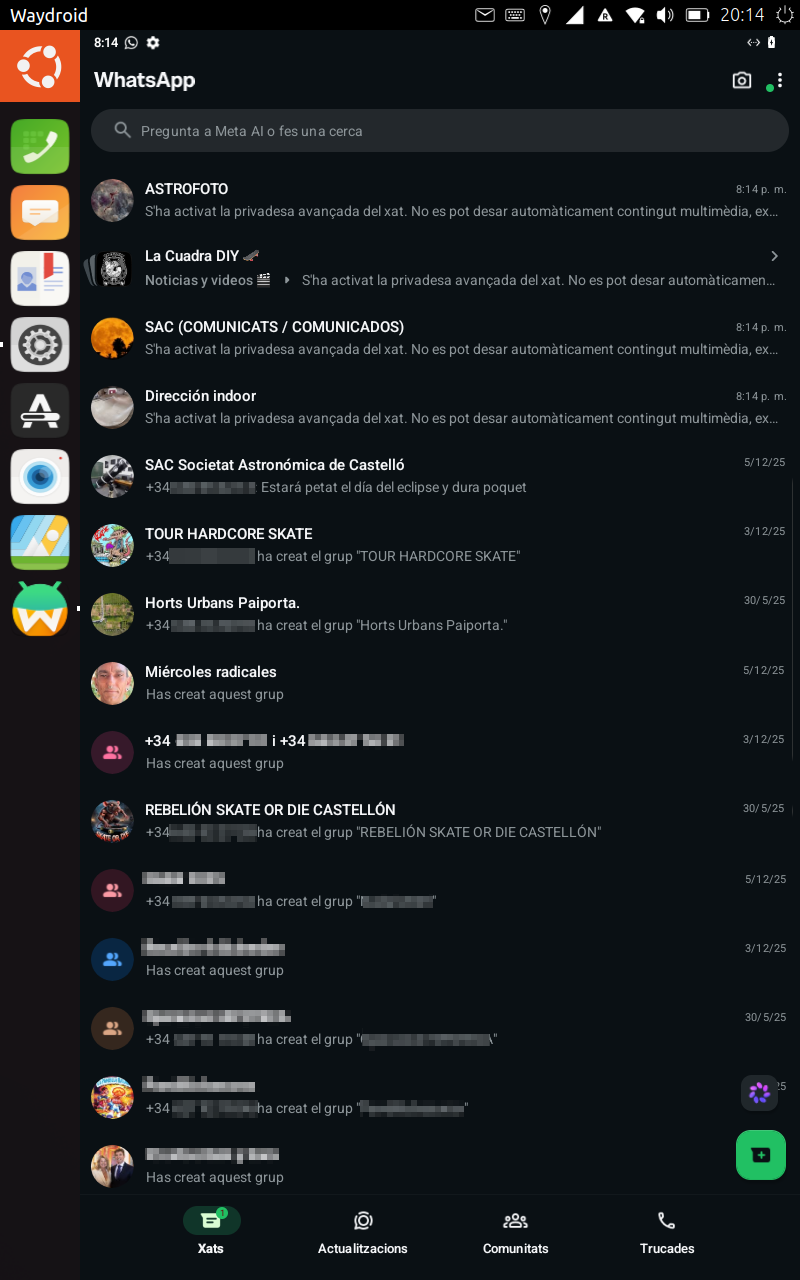
I bé, finalment ací tenim el WhatsApp, nadiu i com a "telèfon" principal, en aquesta Lenovo Tablet M10 HD amb WayDroid corrent sobre l'Ubuntu Touch.
Funcionen les notificacions push que es mostren a la tablet amb un so, funcionen els favicons, adjuntar imatges i/o fitxers, funcionen les notes d'àudio. No he provat les reunions de vídeo en línia ni les telefonades des del WhatsApp, però l'experiència és bona i, encara que la tablet té el sistema operatiu Ubuntu Touch, aquest entorn d'Android funciona prou bé i si engegue la càmera (des de l'Android) obre la càmera física de la tablet i pot fer fotos i vídeo, és a dir, que l'experiència és decent. He pogut obrir el WhatsApp des d'un altre ordinador escanejant (des de la tablet Ubuntu Touch) el codi QR que em mostrava WhatsApp al navegador web per tal d'emparellar els dos dispositius. Tot correcte.
L'únic que trobe a faltar, per a ser honest, és un poc més de RAM, m'agradaria tenir més per a sentir una experiència més fluïda i ràpida perquè estem acostumats a que Android vaja volant, i aquesta tablet Lenovo Tab M10 HD és un poc antiga i no té ni 8 GB de ram, i seria ja brutal poder tenir 12 GB, jo crec que així hi hauria una sensació de volar. Investigaré si es pot ampliar ;)
Ací tens el WhastApp funcionant a l'Ubuntu Touch: