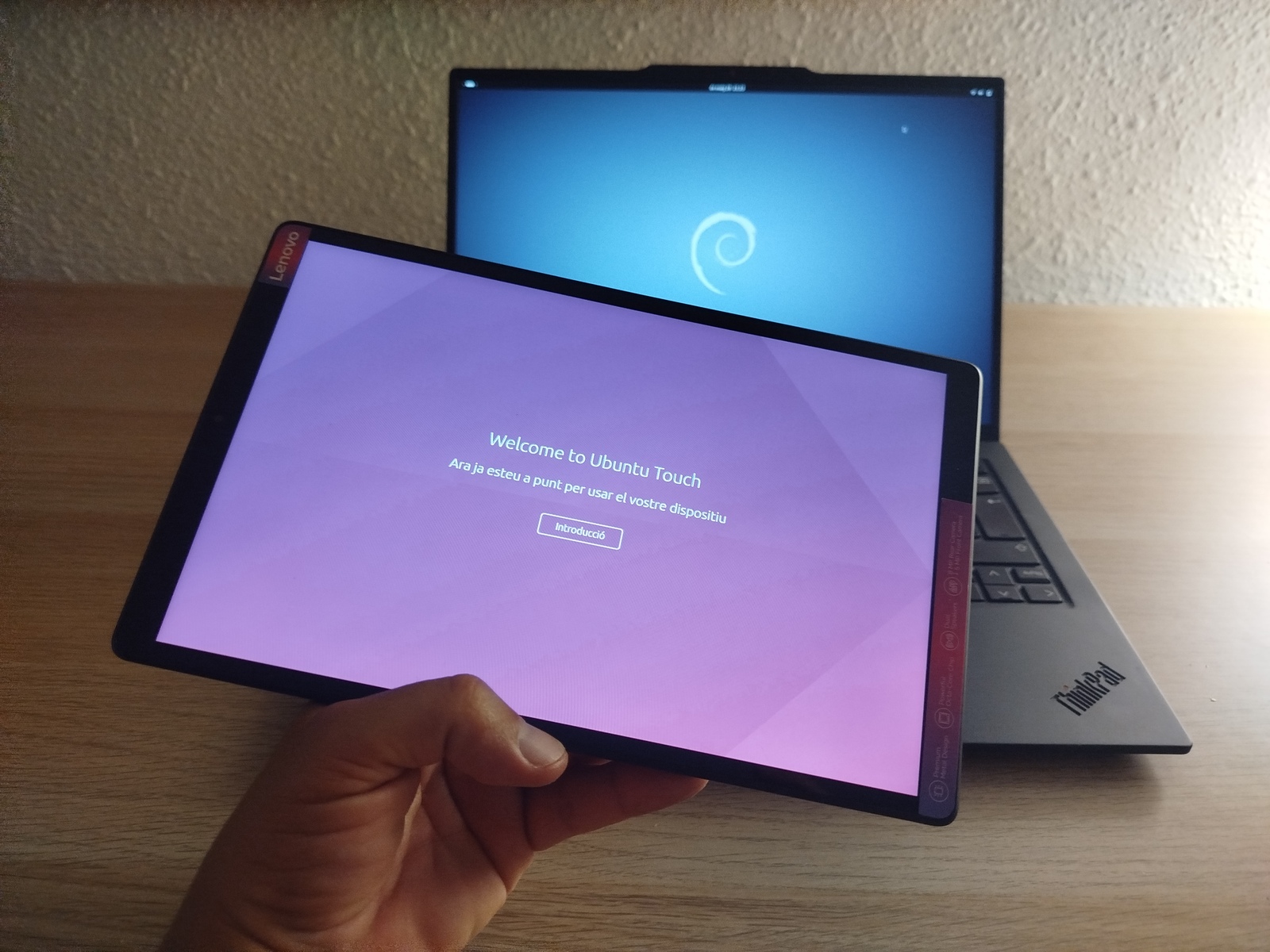
En aquest article t'explique com he formatejat i com he instal·lat Ubuntu Touch, un sistema operatiu que manté UBports Foundation, una fundació sense ànim de lucre creada per la comunitat.
Canonical va crear originalment Ubuntu Touch cap al 2013 com una aposta comercial per entrar al mercat mòbil. Jo recorde quan Canonical i l'empresa espanyola BQ van crear l'Ubuntu Phone. Jo m'el vaig comprar, sense dubtar-ho. Però en 2017, Canonical va abandonar el projecte perquè no era viable comercialment competir contra Android i iOS. A partir d’eixe moment, la comunitat va reprendre el projecte i va crear UBports per continuar-lo.
Tot i això, el projecte continua viu i ha madurat bastant els últims anys. De fet, han anat modernitzant la base del sistema i millorant compatibilitats amb dispositius més recents.
Actualment, en l'any 2026, hi ha molt pocs models de tablets Lenovo que tinguen un instal·lador oficial i estable. Les principals tablets Lenovo suportades són:
- Lenovo Tab M10 HD (2a generació): Concretament els models X306F (versió Wi-Fi) i X306X (versió LTE/4G). Aquest port està molt desenvolupat, té suport de la comunitat i funciona de manera molt fluida (fins i tot és compatible amb Waydroid per utilitzar aplicacions d'Android).
- Lenovo Tab M10 (1a generació): Models X605F i X605L. Funciona bé en les versions de 3 GB o 4 GB de RAM, però l'instal·lador dona problemes en les versions més limitades de 2 GB de RAM.
Vaig pillar-me una Lenovo Tab M10 HD LTE (X306X) per Wallapop per 40 euros, i ara veuràs com he instal·lat Ubuntu Touch en ella.
Les especificacions d'aquesta Tab M10 HD LTE (X306X) són:
Marca: Lenovo.
Modelo: Tab M10 HD TB-X306X.
Sistema Operativo: Android 11
Almacenamiento: 64 GB.
Memoria RAM: 4 GB.
Conectividad Celular: 4G.
Capacidad de la Batería: 5100 mAh.
Pantalla: 10.1″ HD (1280 x 800), TDDI, Táctil, 400 Nits.
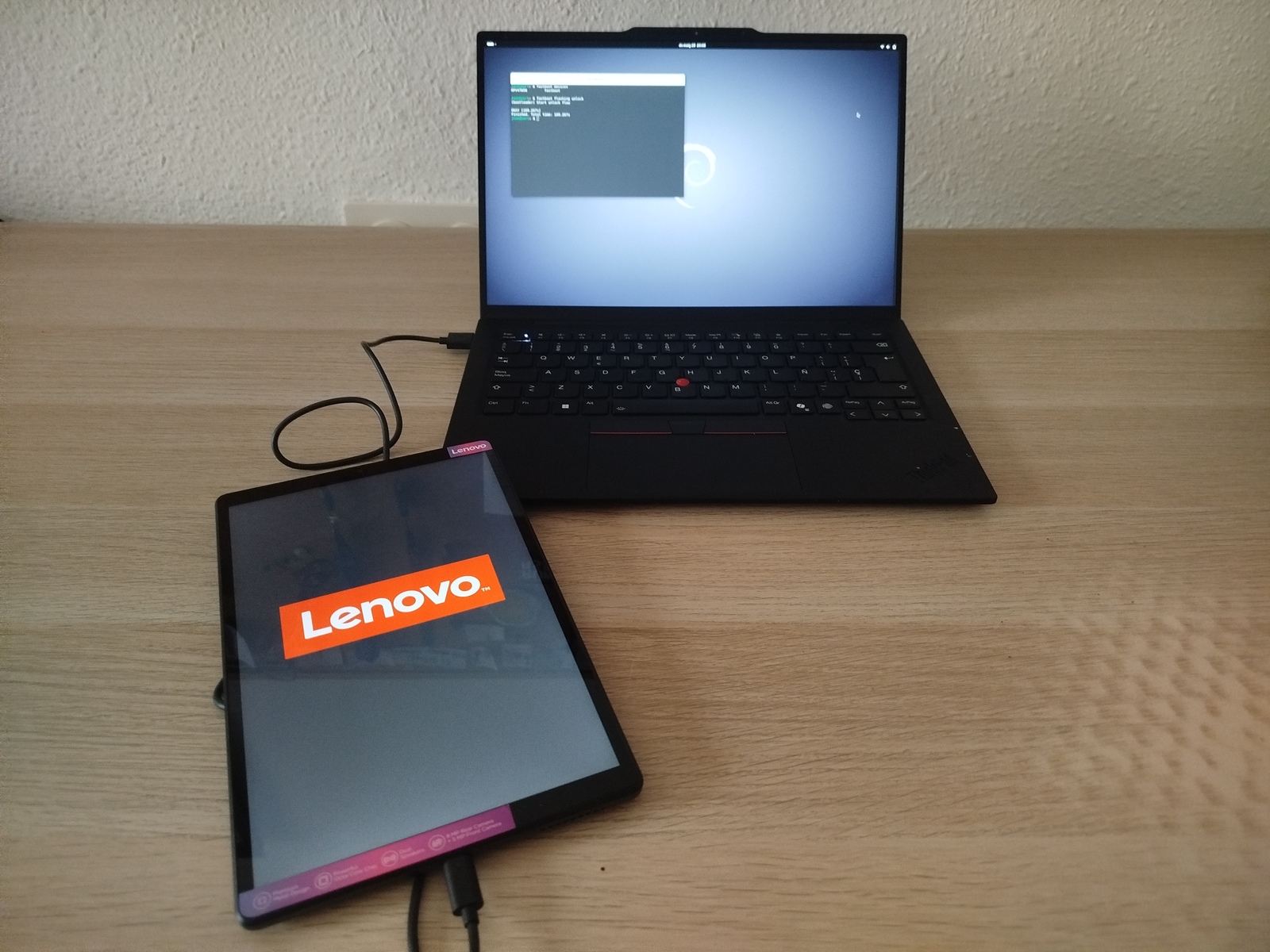
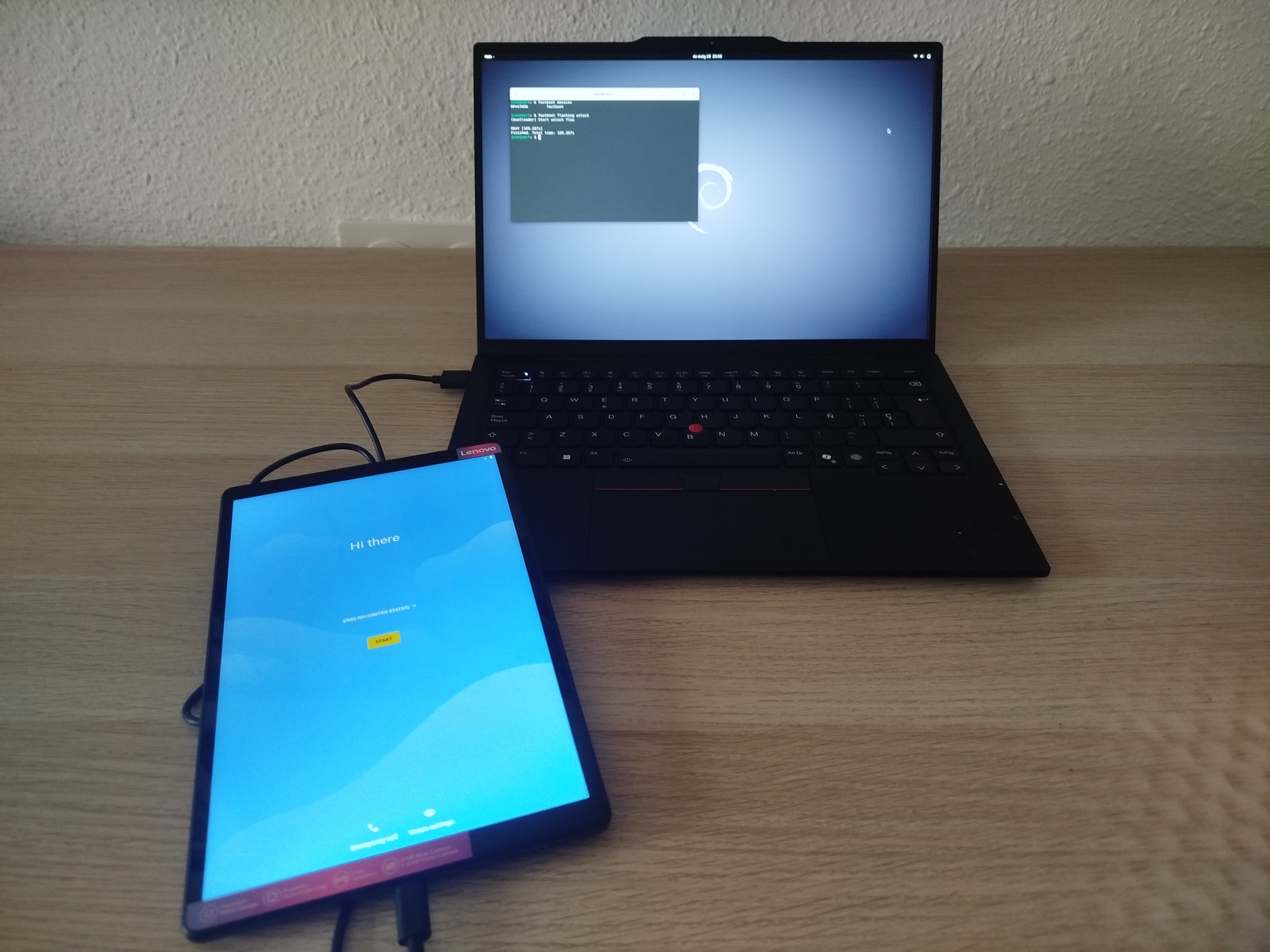
Per a instal·lar Ubuntu Touch ja no cal fer servir codis rars ni la terminal, actualment la comunitat ha creat una eina gràfica automatitzada fantàstica: el UBports Installer.
Preparem la tablet :
Hem de tenir el bootloader desbloquejat (això depèn de cada marca de mòbil; hauràs de buscar a Google com desbloquejar el teu model concret).
Activarem la Depuració USB (USB Debugging) a les opcions de desenvolupador d'Android. Per a fer-ho, obrirem els Ajustos de la tauleta i anirem a Informació de la tauleta (o Quant al dispositiu). Cercarem on diu Número de compilació (Build number) i farem click 7 vegades seguides. Apareixerà un avís dient que "Ara ja ets desenvolupador".
Ara tornarem enrere, anirem a Sistema i entrarem a les noves Opcions de desenvolupador. I ací en esta pantalleta activarem dues caselles imprescindibles:
*** Desbloqueig d'OEM (OEM Unlocking).
*** Depuració USB (USB Debugging).
Ara ja tenim la tablet preparada per al següent pas.
Preparem l'ordinador:
Baixarem i instal·larem el programa UBports Installer (disponible per a Windows, Mac i Ubuntu/Linux) des de la web oficial https://ubports.com/ubports-installer o bé des del repositori oficial de GitHub https://github.com/ubports/ubports-installer/releases
Descarregarem les eines oficials de Google anomenades SDK Platform-Tools (que contenen les ordres adb i fastboot).
A Debian GNU/Linux 13 "Trixie" farem:
sudo apt install android-tools-adb android-tools-fastboot
Connectarem la tauleta a l'ordinador amb un cable USB (preferiblement l'original). Si surt un missatge a la pantalla de la tauleta demanant permís per a la depuració USB, posa-li que Sí / Permetre sempre.
Reiniciem en mode Bootloader/Fastboot
Obrirem la terminal (a Linux/macOS) o la línia d'ordres CMD (a Windows, dins de la carpeta on hagis descomprimit les Platform-Tools).
Escriurem la següent ordre per comprovar que l'ordinador detecta la tablet:
adb devices
(Hauria de sortir una llista amb el número de sèrie de la teva tablet).
Ara, reiniciarem la tableten el mode especial d'instal·lació amb aquesta ordre:
adb reboot bootloader
La pantalla de la tablet es quedarà congelada (sovint en negre amb unes lletres petites que diuen Fastboot mode).
Desbloquejant el Bootloader de la tablet
Comprova que l'ordinador continua reconeixent la tauleta en aquest mode especial:
fastboot devices
Ara, depenent de l'antiguitat del teu model de Lenovo, hauràs d'executar una d'aquestes dues ordres (prova primer la primera, que és la moderna):
fastboot flashing unlock
Si et dona error, utilitza l'ordre clàssica:
fastboot oem unlock
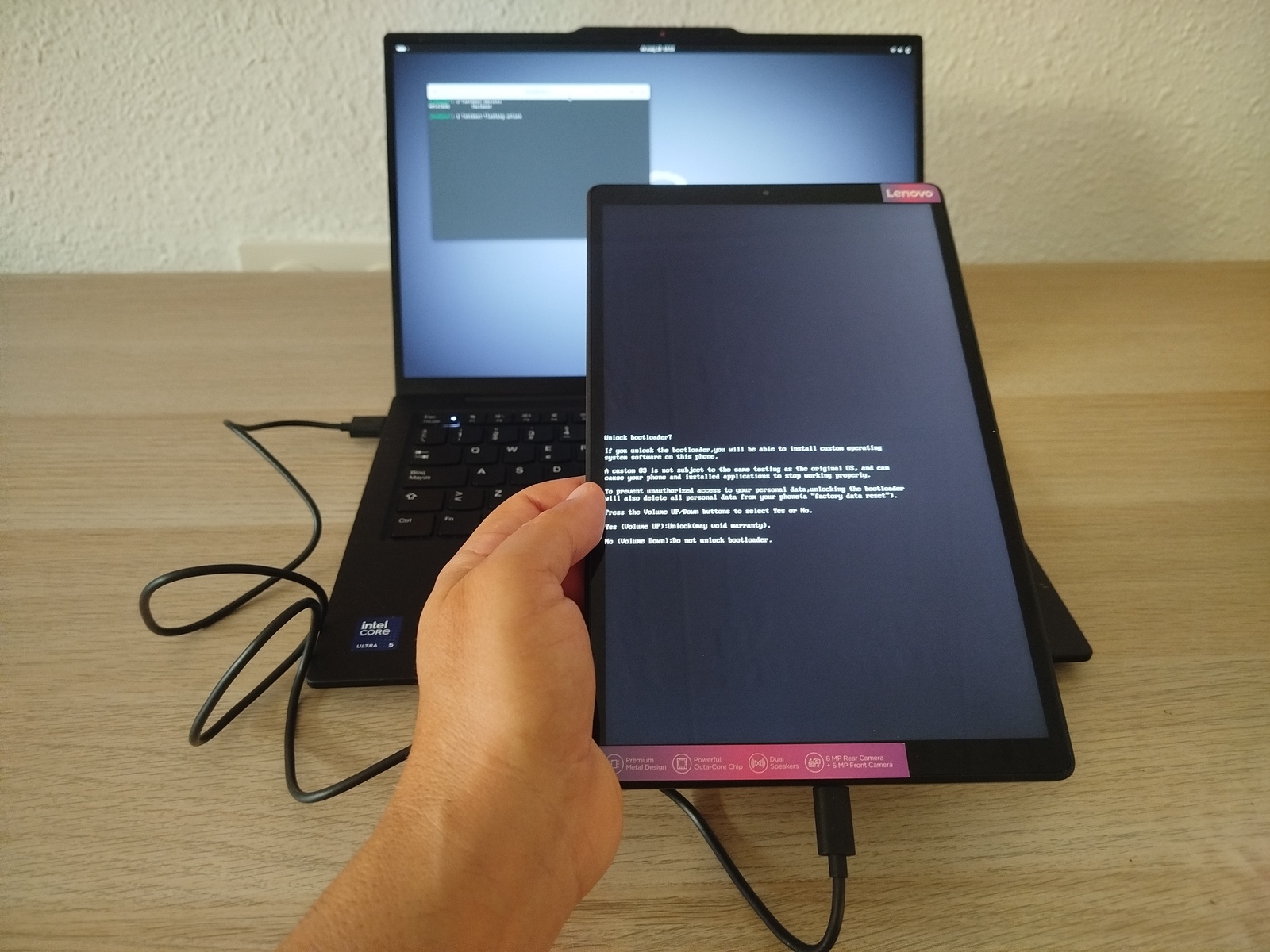
Et sortirà un missatge d'advertència en anglès preguntant si estàs segur de voler desbloquejar el bootloader. Utilitzarem els botons de volum de la tauleta per moure't. Li donem al botó de pujar el volum per a dir-li "Yes" (o Unlock bootloader), i es reiniciarà, i ara ens mostra el modo d'arranc:
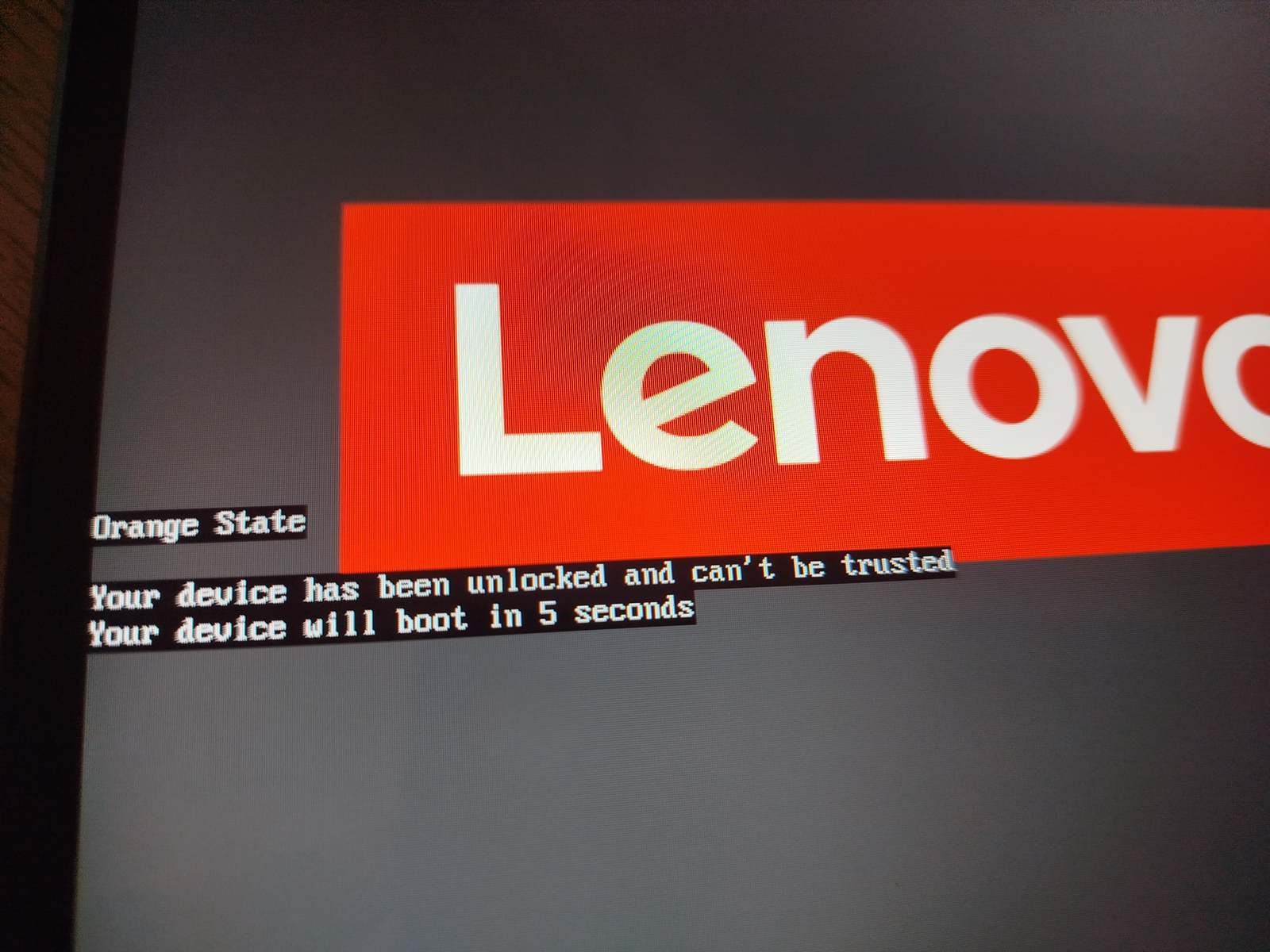
Reiniciem la tauleta forçadament i veurem unes lletres que diuen "Orange State" (això confirma que el bootloader s'ha obert amb èxit) i començarà a carregar Android:
Ara la tablet tornarà a carregar de zero l'Android. Novament, haurem de tornar a configurar l'idioma, la wifi, i una vegada dins de l'Android, tornarem a activar el mode desenvolupador (fent click 7 vegades seguides sobre el Número de compilació (Build number) com he explicat abans).
Tornarem enrere, entra a Sistema -> Opcions de desenvolupador. I de nou, com ja he explicat abans, tornarem a activar la casella de Depuració USB (USB Debugging). Veurem que La de Desbloqueig d'OEM veuràs que ja ix activada o en gris perquè el bootloader ja està obert! Yuhuuuu.
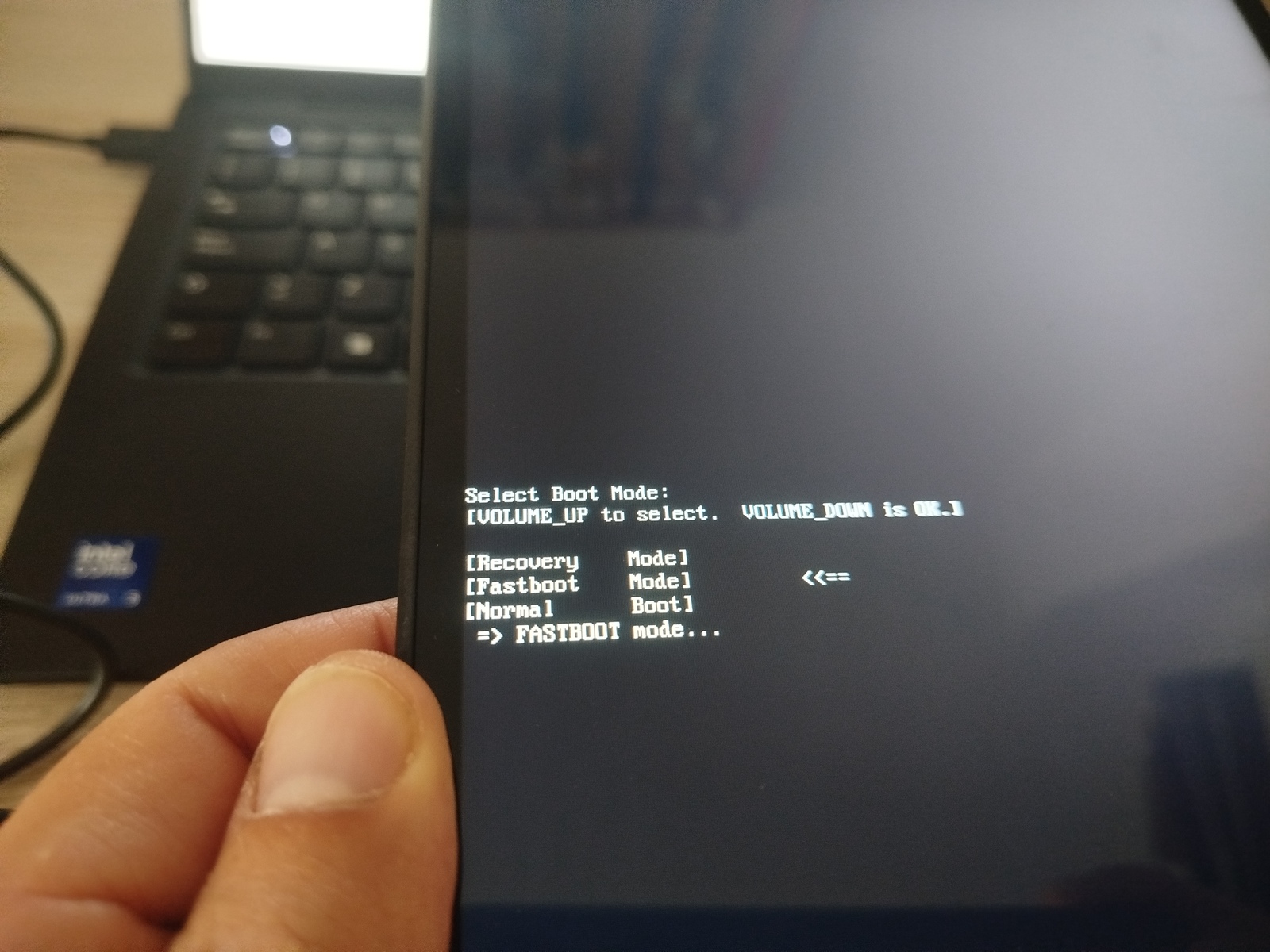
Reiniciem la tablet, i veurem el següent:
Instal·lació d'Ubuntu Touch des de l'ordinador
Anem a donar permisos als ports USB (Sense fer servir sudo) per al meu usuari. En lloc d'executar l'instal·lador com a administrador, anem a donar-li permís al teu usuari normal ("joan", en el meu cas) per a gestionar els dispositius Android. Executa aquestes dues ordres a la terminal:
sudo usermod -aG plugdev $USER
Ara reiniciem el serveis d'ADB i Fastboot amb privilegis perquè el meu usuari puga utilitzar-los:
sudo fastboot devices
Obrim UBports Installer:
$ ubports-installer
I començarà el procés que mostren les següents captures. Primer ubports-installer ens demanarà una configuració de diverses opcions. Jo he instal·lat la versió estable, i no la versió última (daily) i després en la segona pantalla he marcat totes les opcions:
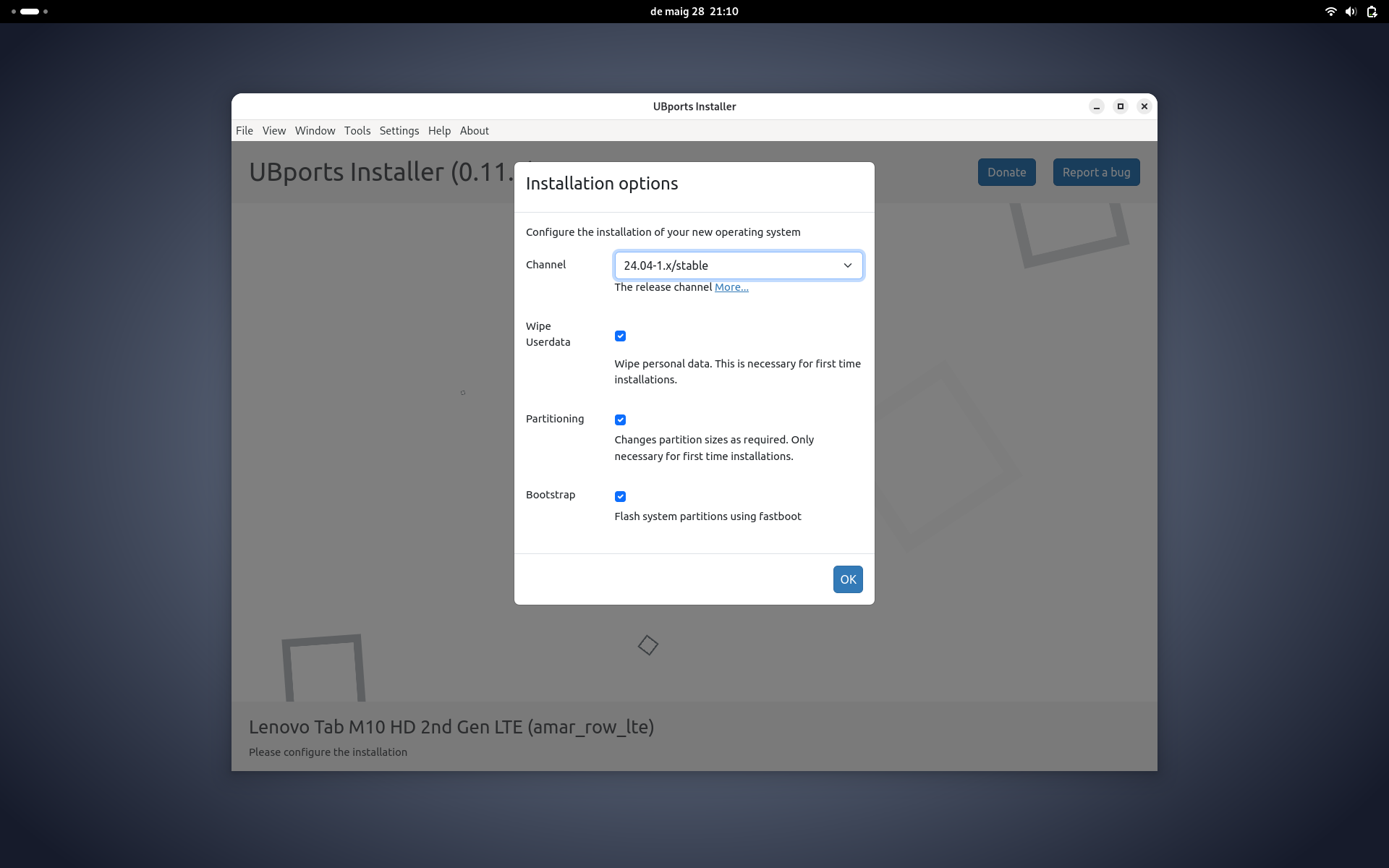
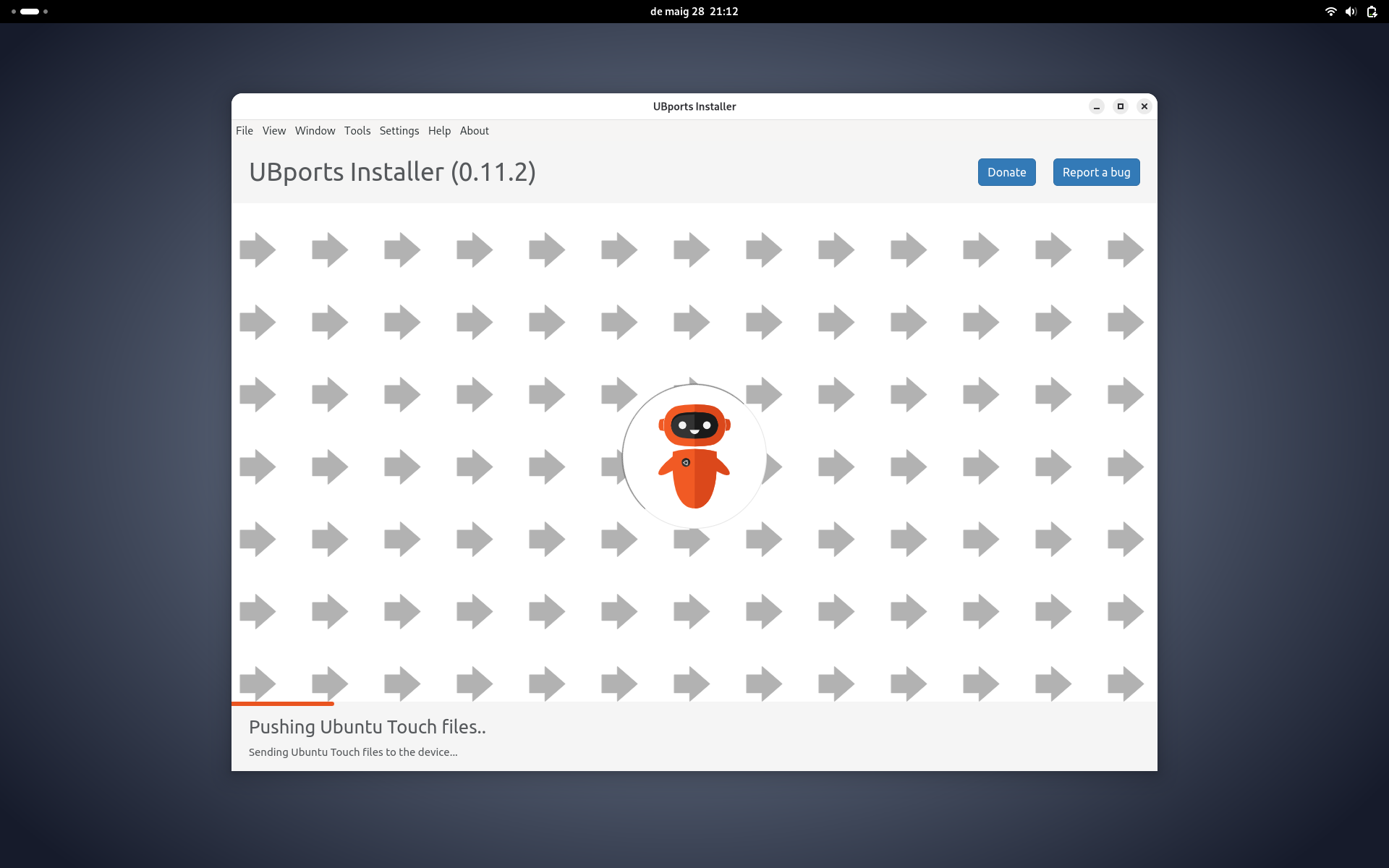
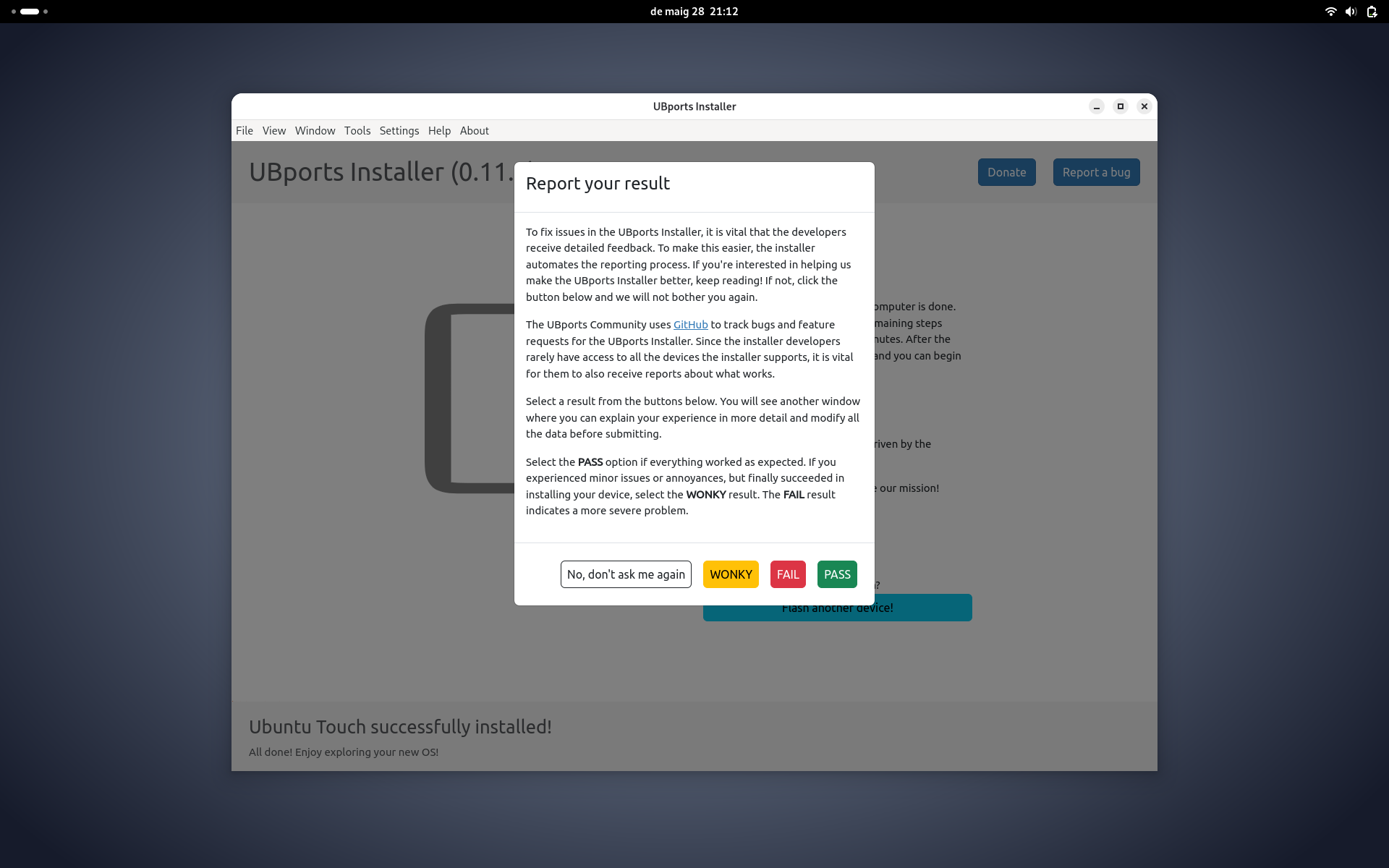
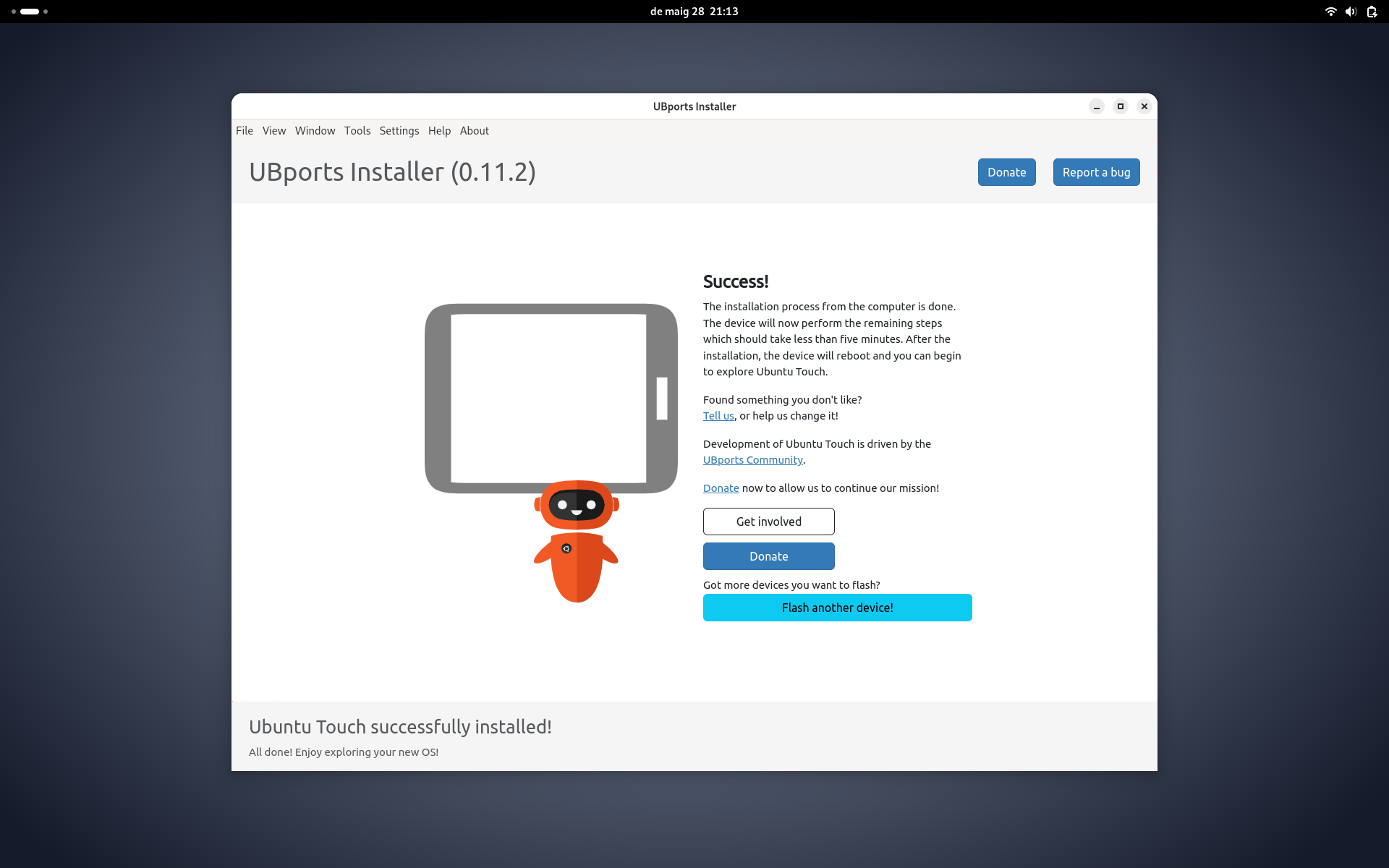
Cal dir que ubports-installer reiniciarà i farà tot el necessari a la tablet durant el procés. Veurem que la pantalla parpadeja o s'apaga en alguns moments, però no cal tocar res.
És important no moure la tablet ni el cable per si hi ha una desconnexió per aquesta raó durant la instal·lació. Lo millor és deixar-la sota la taula i deixar que ubports-installer treballe:
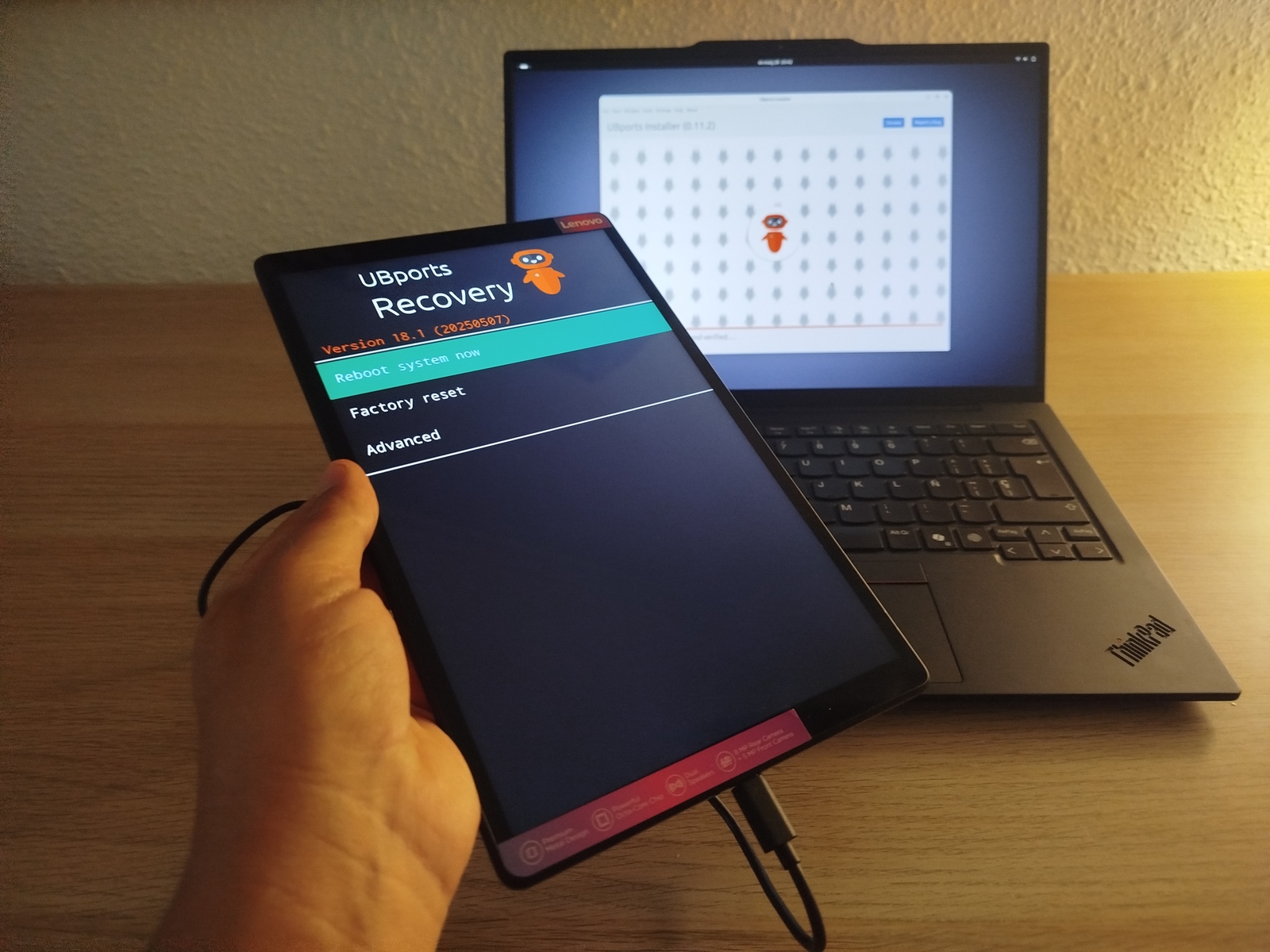
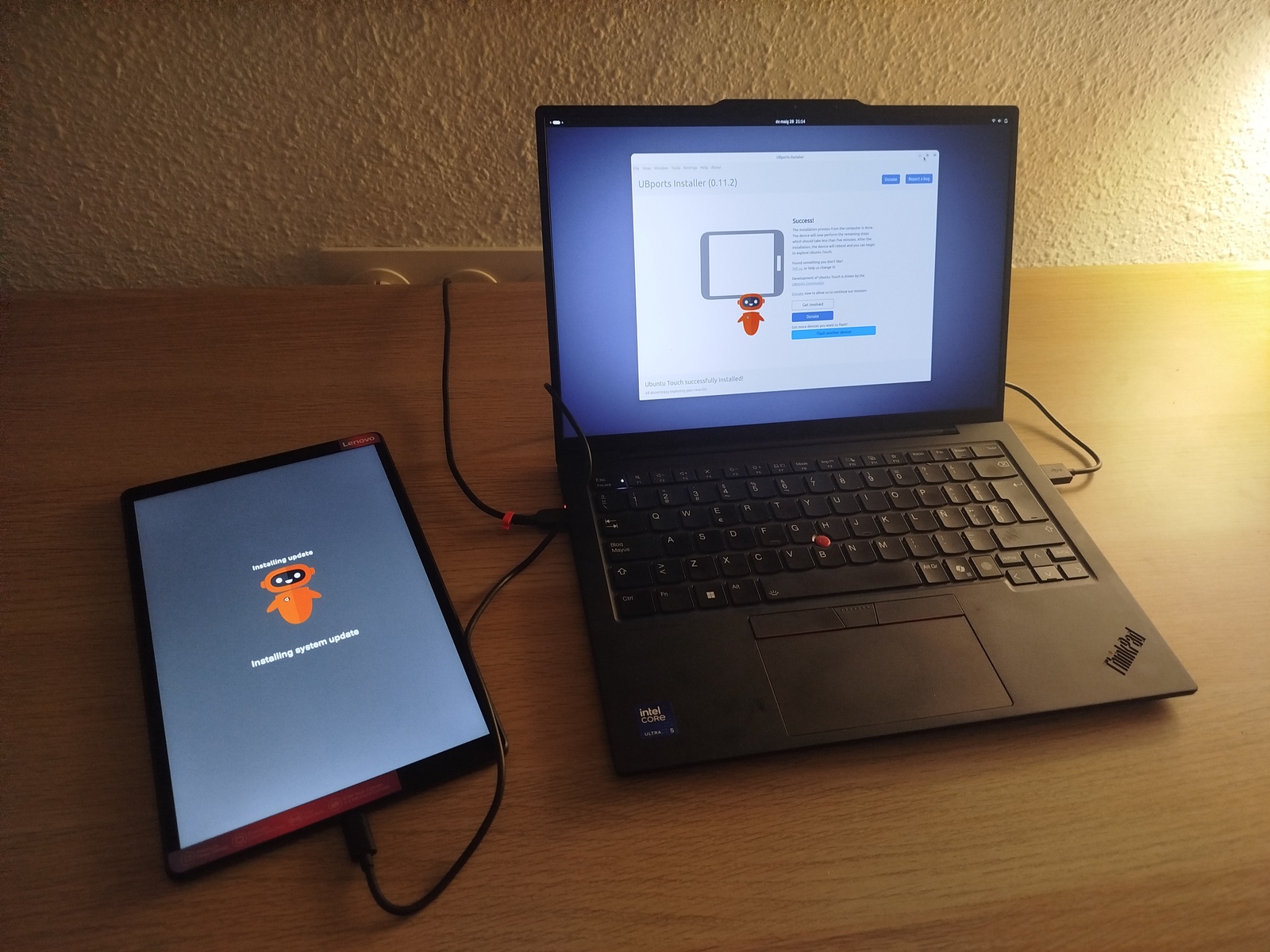
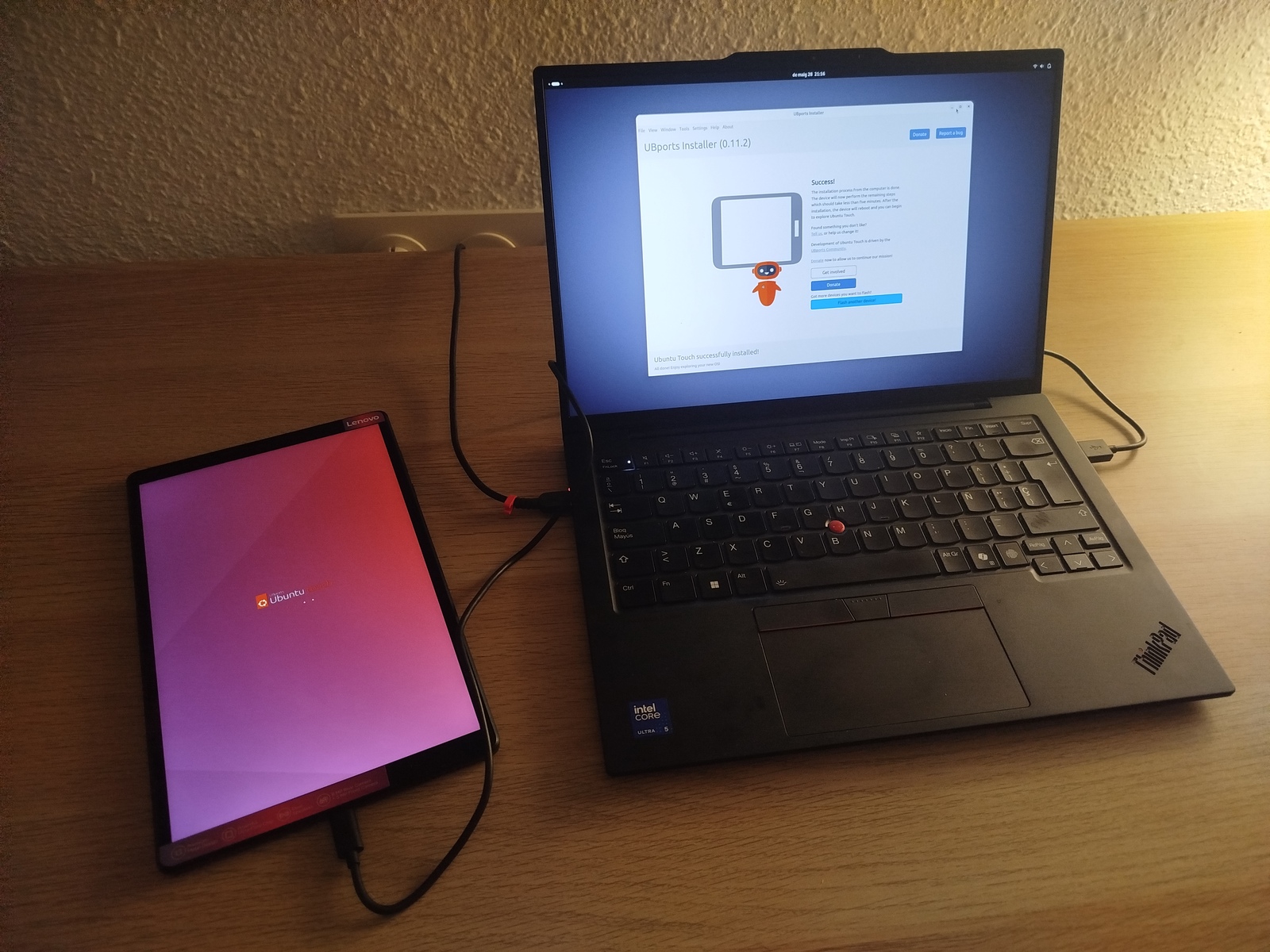
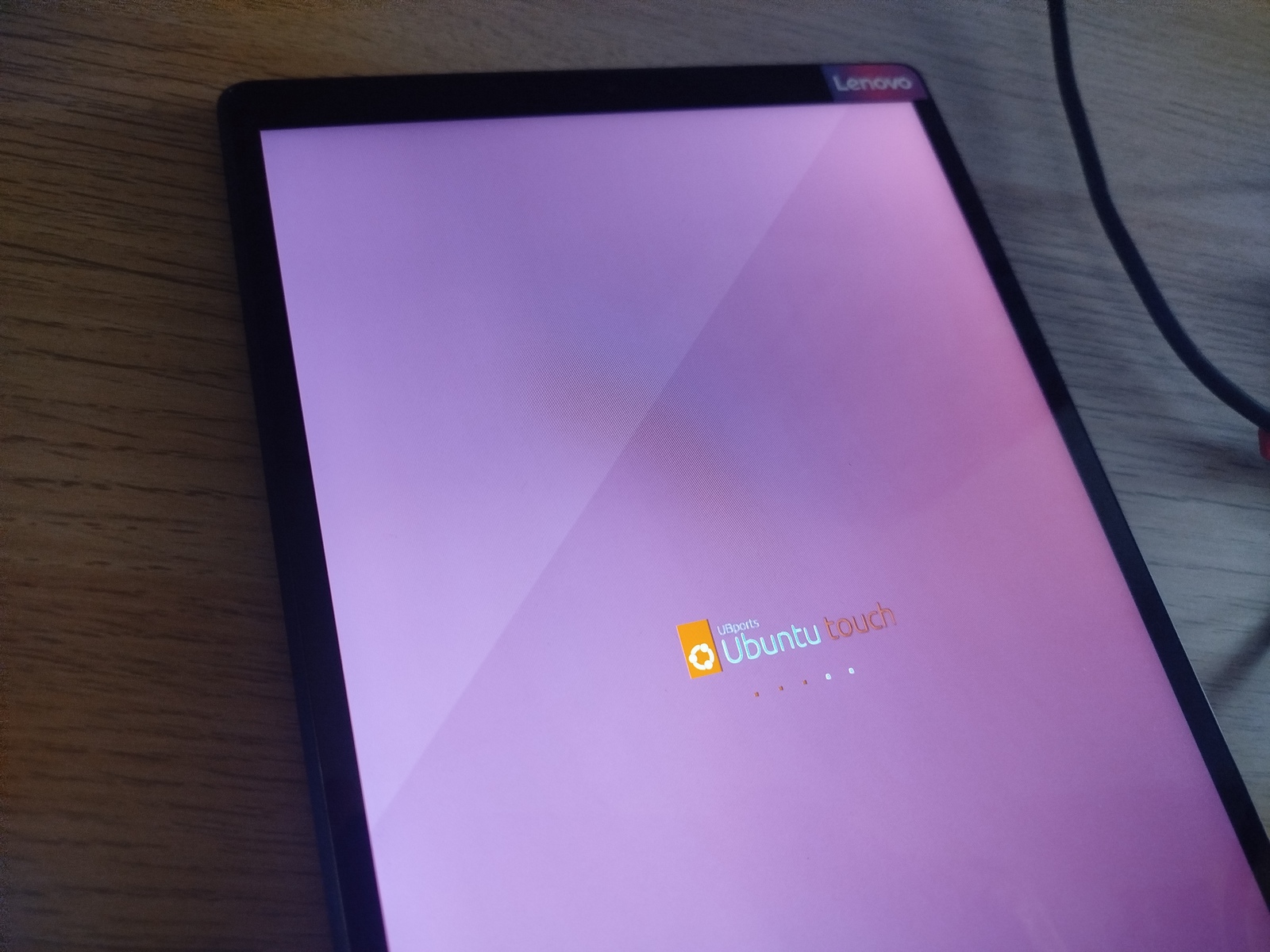
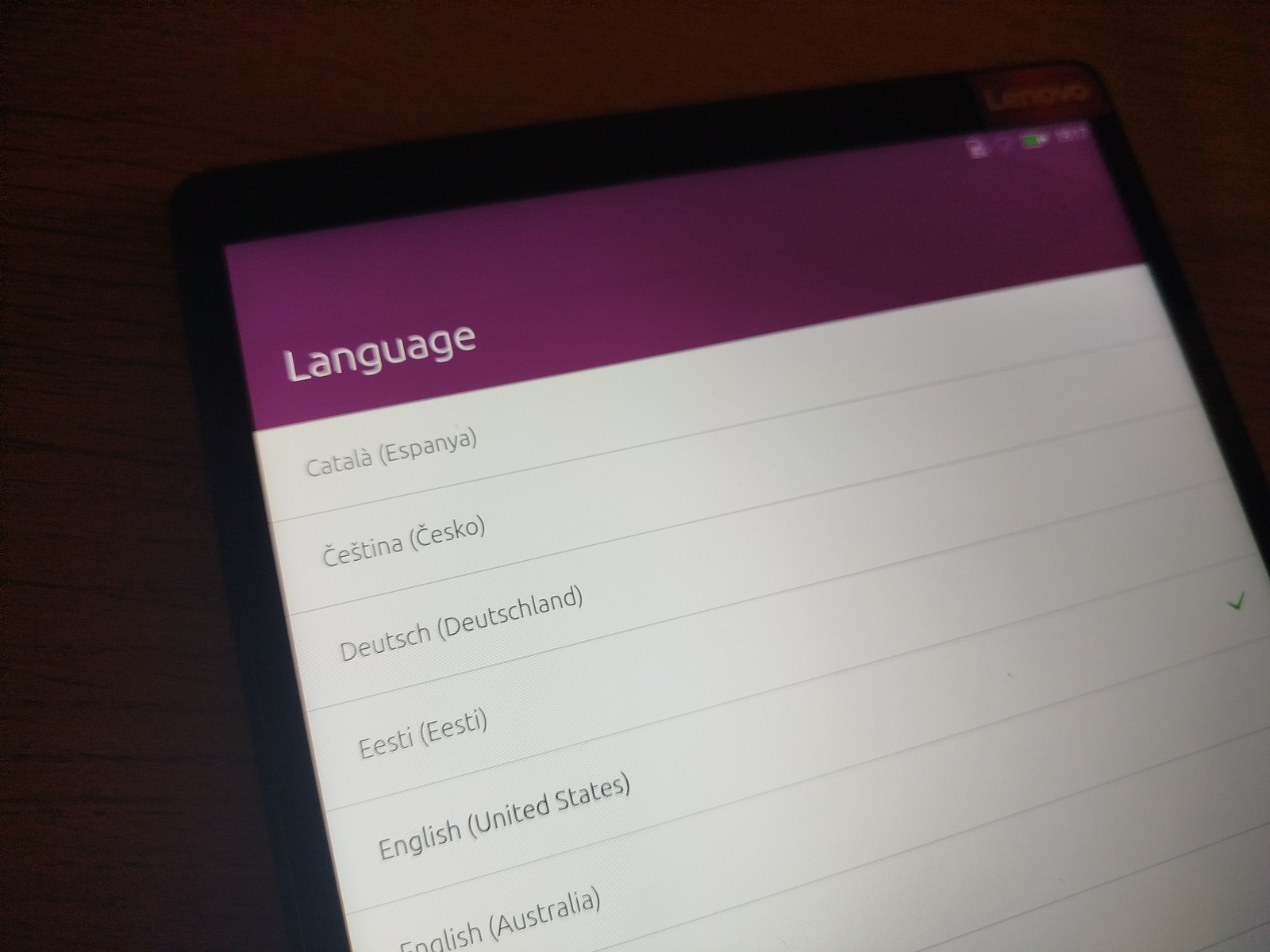
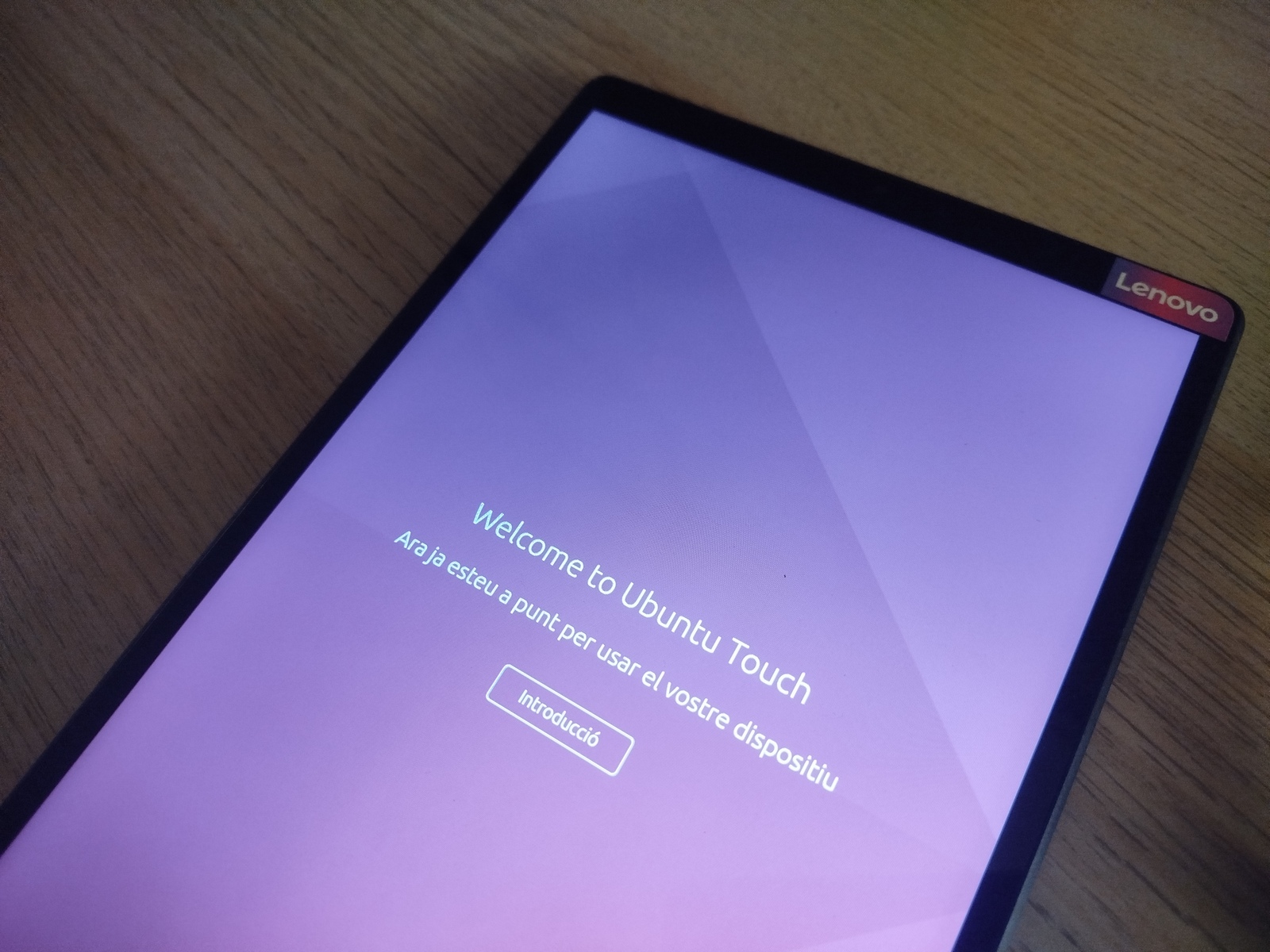
I ja ho tinc :) No ha segut difícil, la veritat.
Ací tens el resultat final, un sistema operatiu 100% lliure en la tablet, soberania digital real: