En aquest xicotet article t'explique com he instal·lat WayDroid per a integrar aplicacions Android dins de la meua Debian GNU/Linux 13 "Trixie".
WayDroid és una meravella per a utilitzar aplicacions d'Android de manera nativa en Linux. WayDroid destaca com una gran eina per a Linux, sobretot perquè ajuda a treure el màxim profit del dispositiu permetent la integració d'aplicacions Android a l'entorn Linux.
A diferència de moltes alternatives que ofereixen compatibilitat amb Android, WayDroid destaca per la seva facilitat d'ús i integració de sistemes.
WayDroid està basat en LineageOS, que és una distribució del sistema operatiu Android. WayDroid no ha programat un Android des de zero (això seria una bogeria de feina). El que fa el projecte és agafar LineageOS, que és la variant de codi obert (ROM personalitzada) més famosa, neta i respectada del món Android.
Aleshores quan instal·lem WayDroid no tenim tot el sistema Android de Google, sinó que WayDroid utilitza contenidors (LXC), per tant l'Android (LineageOS) comparteix el mateix nucli (Kernel) del meu sistema operatiu (en el meu cas, faig servir actualment Debian GNU/Linux 13 "Trixie") .
És per això que les aplicacions van tan ràpides, consumeixen tan poca bateria i s'integren tan bé amb el llançador d'aplicacions de Debian: l'Android està funcionant "al costat" de Debian, no "a sota" d'un emulador.
INSTAL·LACIÓ
Primer instal·lem curl:
sudo apt install curl
Ara executem l'script d'instal·lació oficial de WayDroid amb curl:
curl -s https://repo.waydro.id/ | sudo bash
I ara instal·lem el paquet WayDroid des del gestor de paquets apt de la Debian:
sudo apt install waydroid
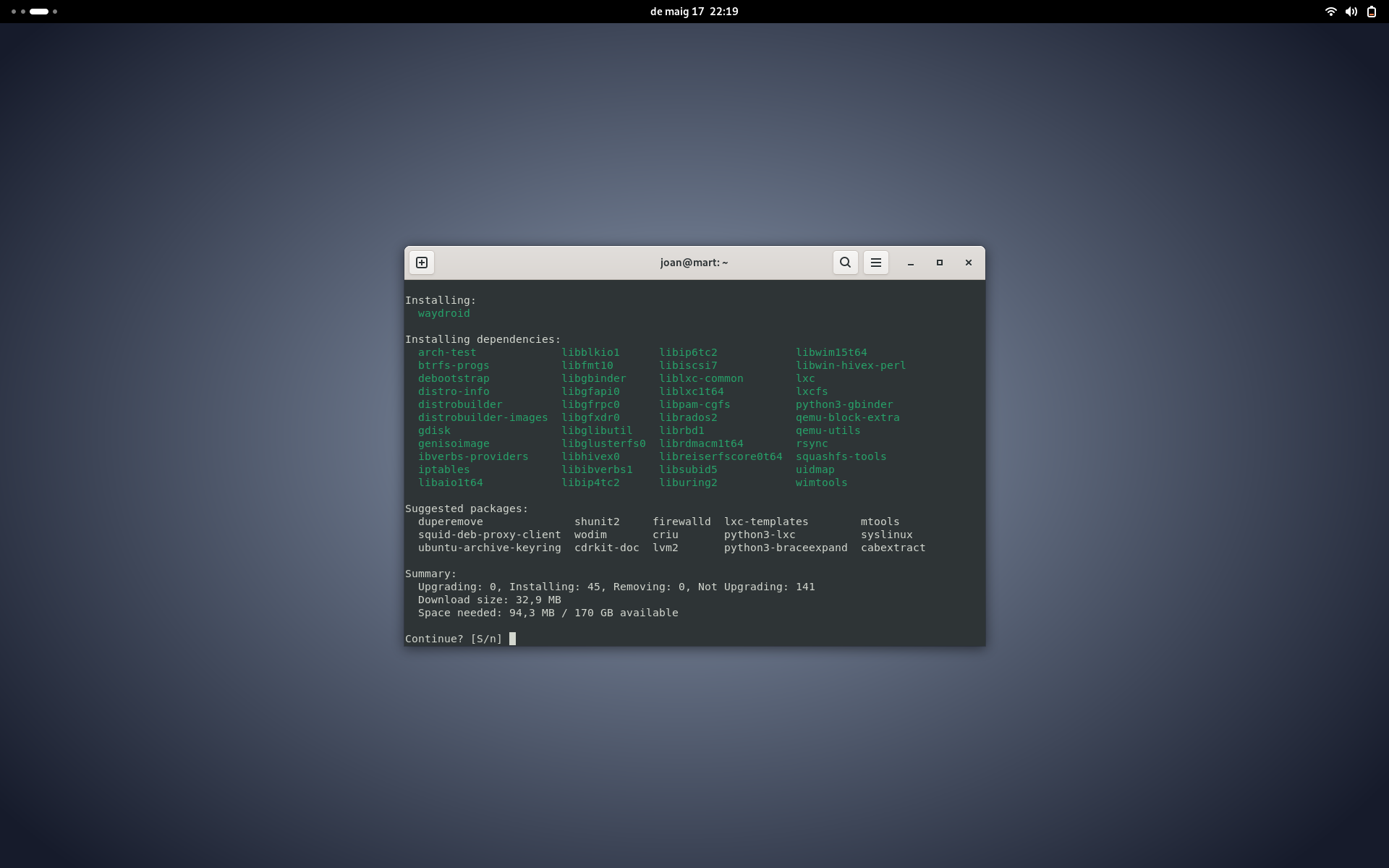
I ràpidament el tindrem ja visible en el menú d'aplicacions del nostre escriptori:
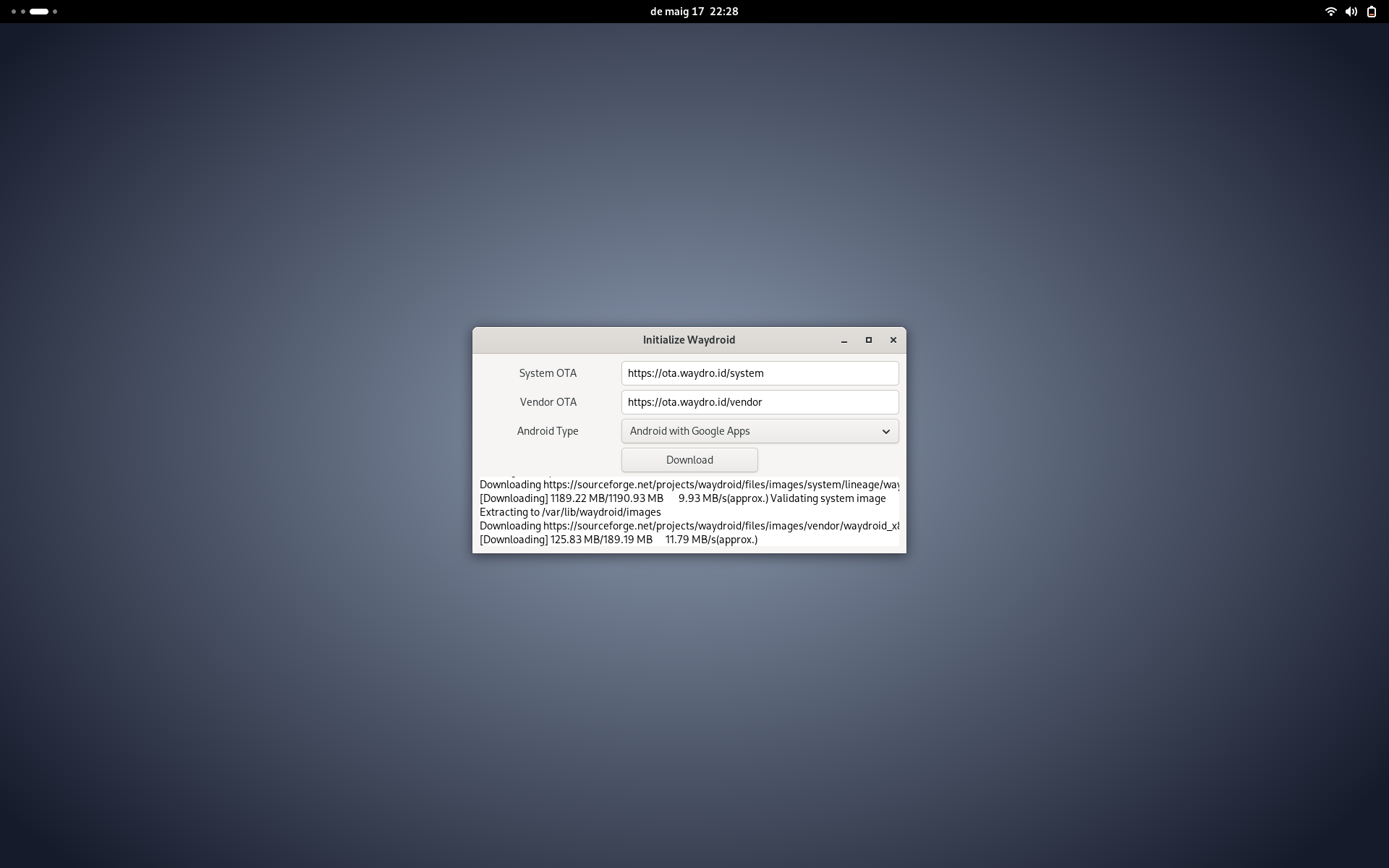
Obrirem WayDroid des del menú d'aplicacions. Veurem la finestra "Inicialitzar WayDroid" en el primer inici, i seleccionarem l'opció "Android with Google Apps" (GAPS) i farem click en el botó "Descarregar" per a començar a descarregar i instal·lar el contenidor d'Android.
Aquest procés em mostrava que havia de descarregar més d'1 GB, i ha trigat uns 5 minuts en completar la descàrrega:
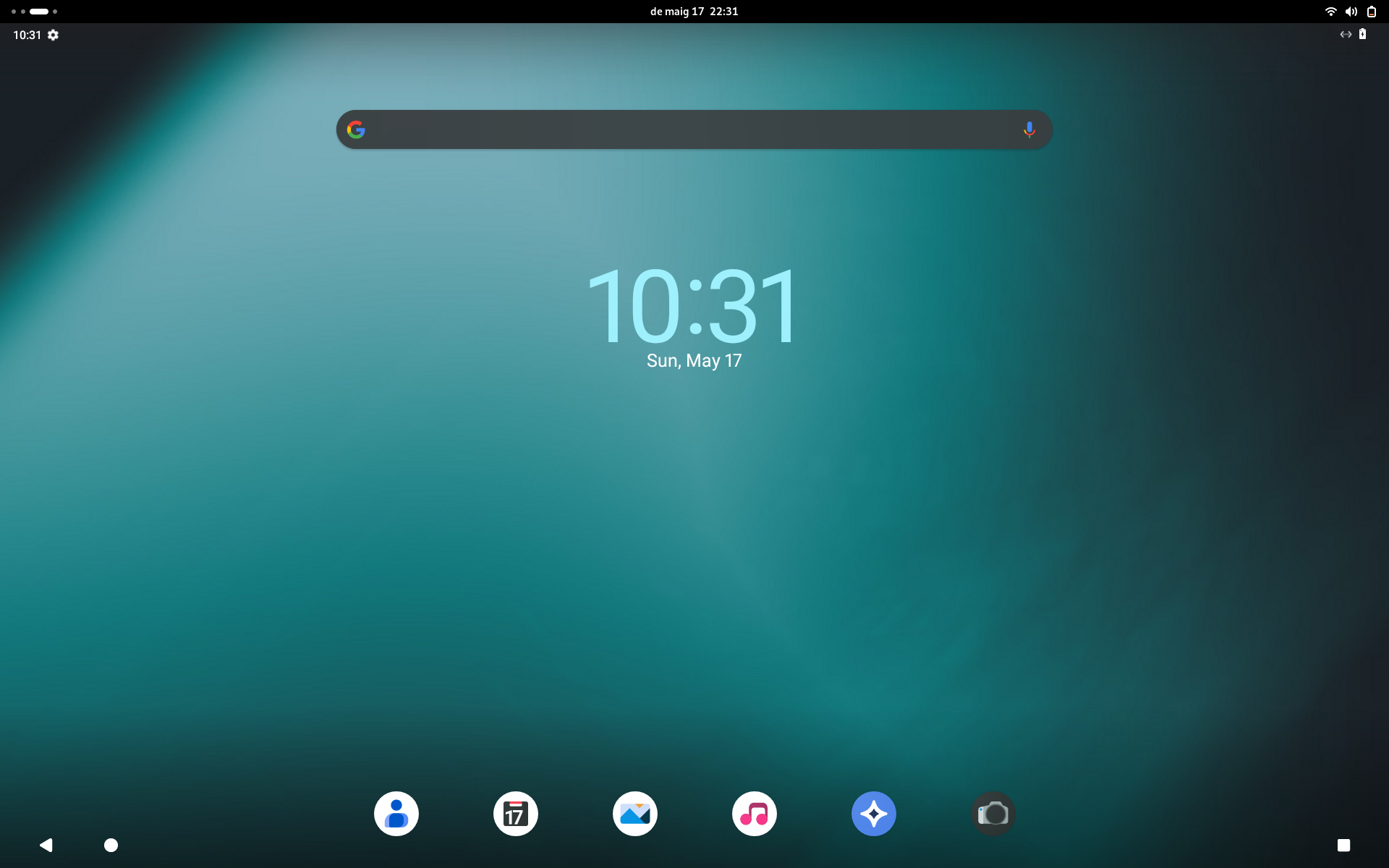
Una vegada finalitze la descàrrega, farem click en el botó "Done" per a iniciar WayDroid. Ens obrirà en pantalla completa un Android, com si estiguéssim treballant a una tablet:
CONFIGURACIÓ DE LA RESOLUCIÓ DE PANTALLA
Per defecte, WayDroid obrirà LineageOS i totes les apps en pantalla completa. Si t'agrada això, no cal fer res més, i podràs intercanviar els programes fent Alt+Tab com amb qualsevol altra aplicació a l'escriptori Gnome.
Peò podem especificar la grandària exacta de les finestres si escrivim el següent a la terminal:
$ waydroid prop set persist.waydroid.width 506
$ waydroid prop set persist.waydroid.height 1000
$ waydroid session stop
I ara WayDroid s'obrirà amb una resolució de 506pxx1000px:
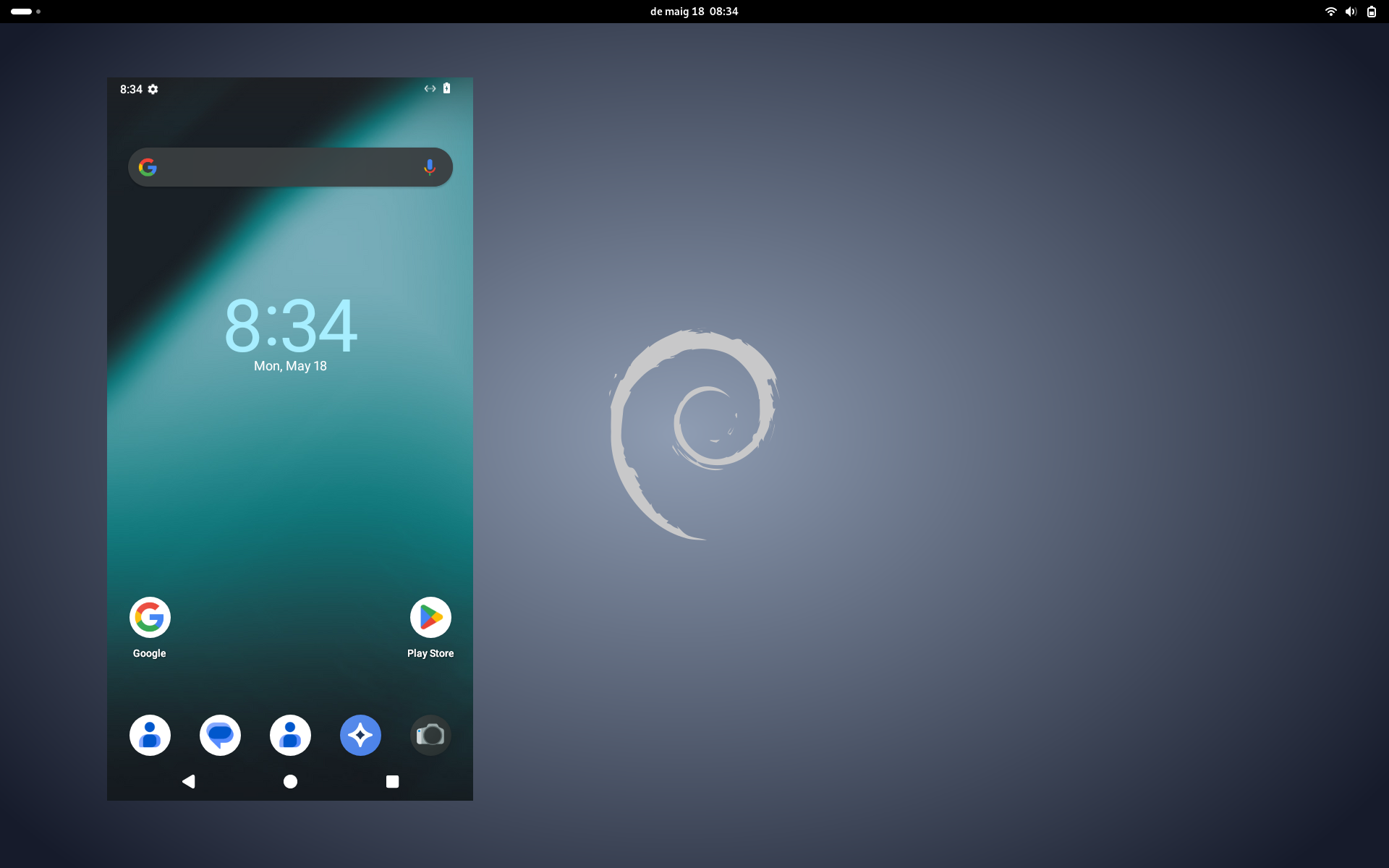
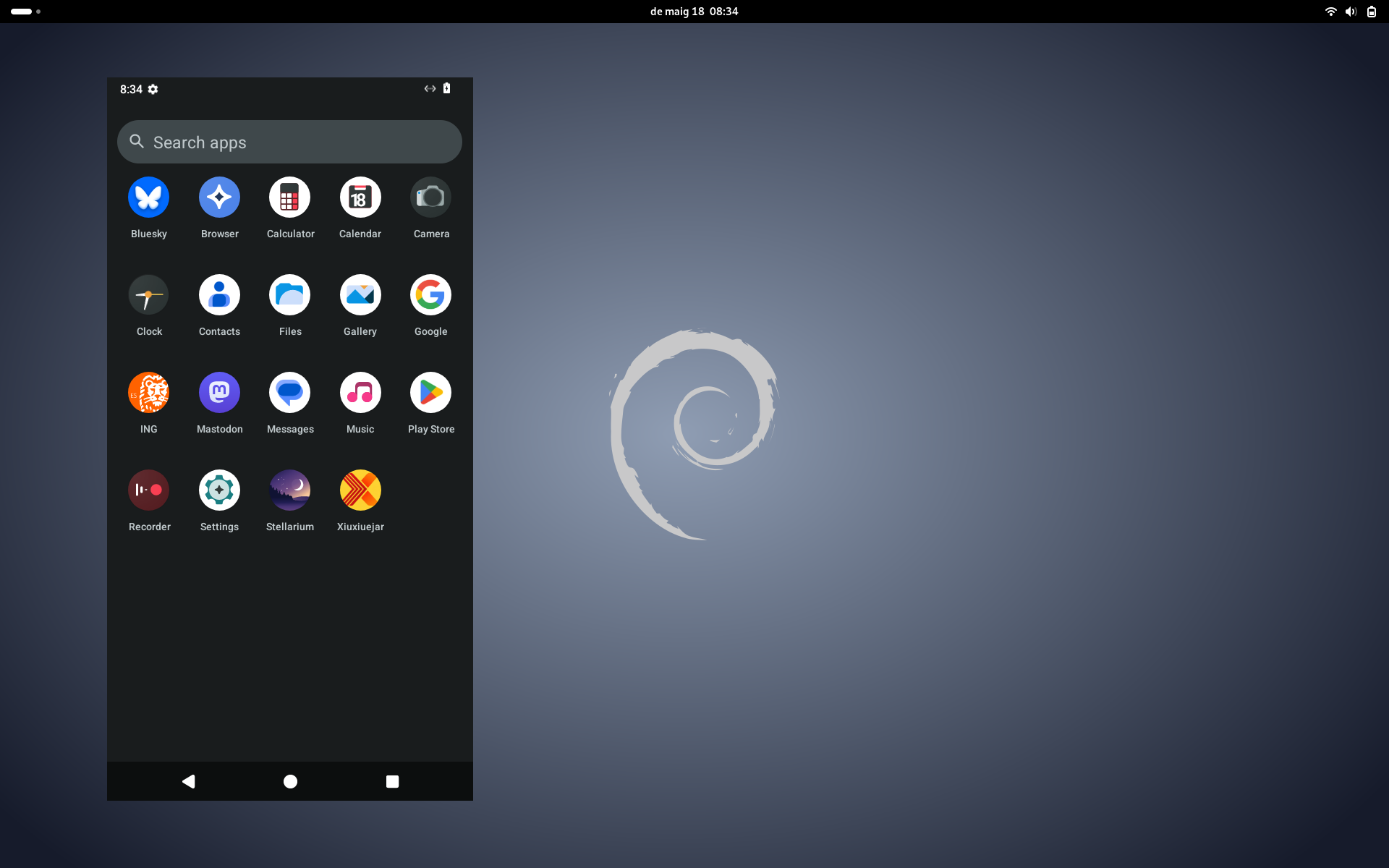
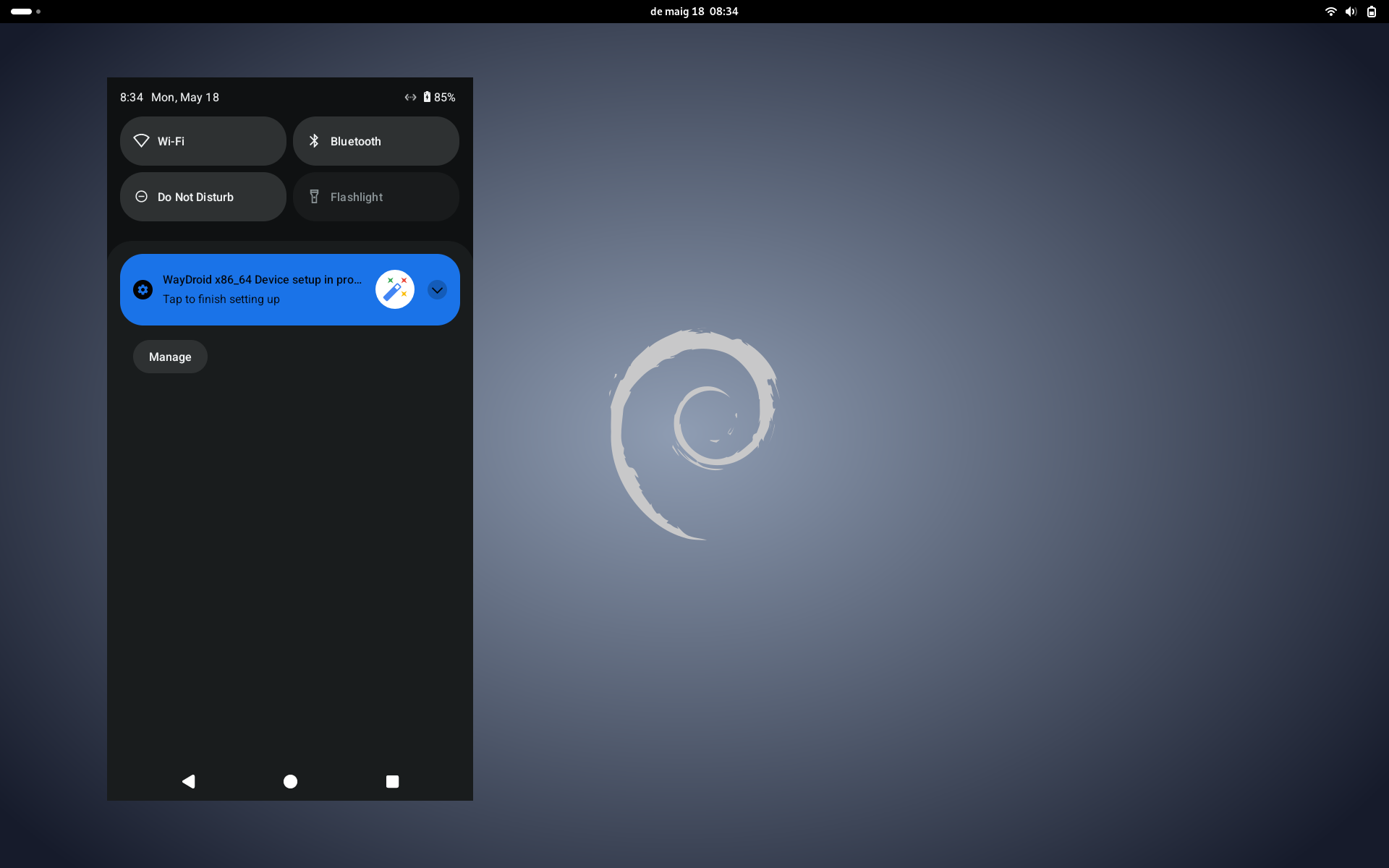
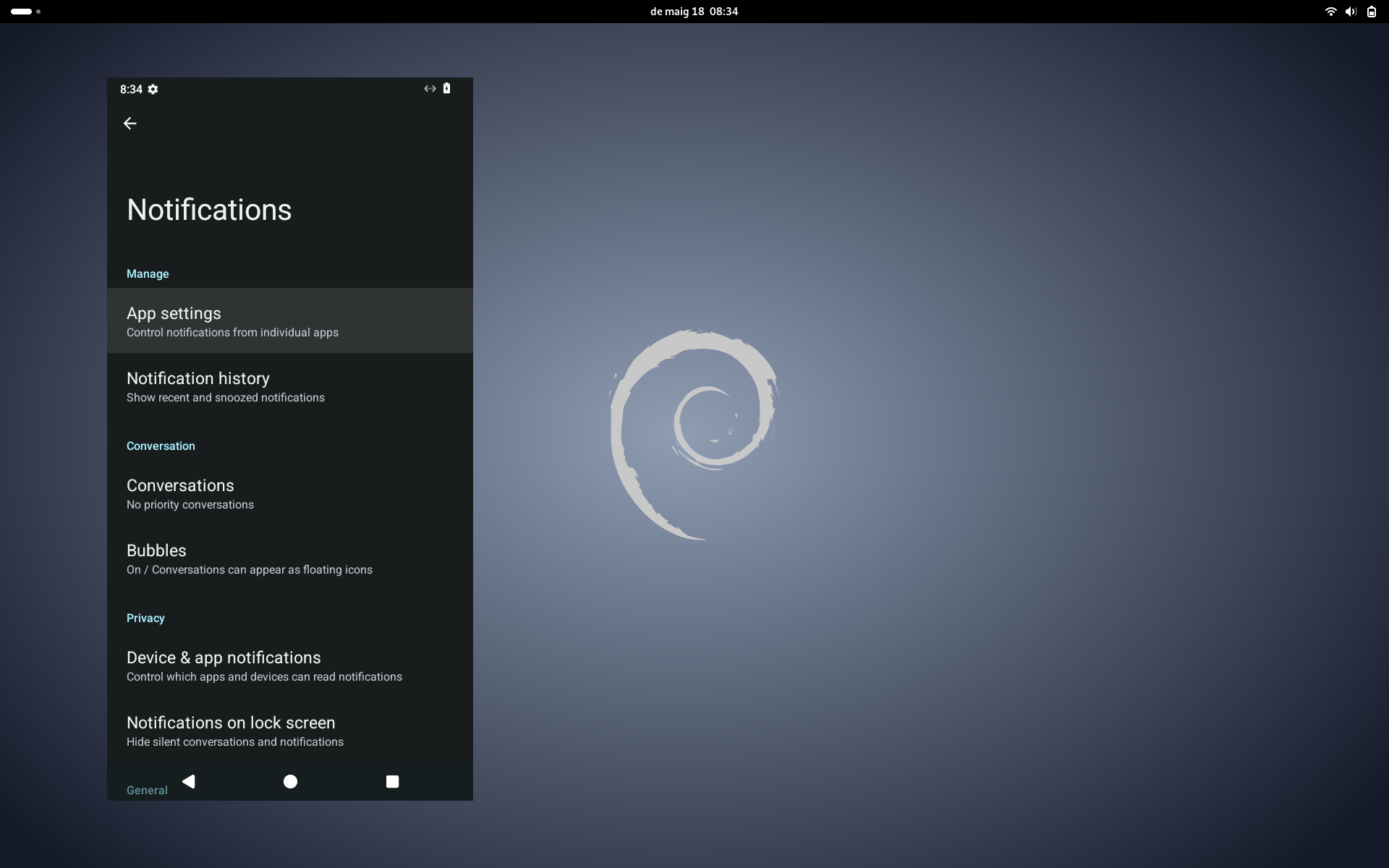
Si volem tornar a la resolució en pantalla completa, podem esborrar els valors que li hem dit abans afegint "" sense res, i tornarem a tindre WayDroid amb una grandària que ocuparà el total de la nostra pantalla:
$ waydroid prop set persist.waydroid.width ""
$ waydroid prop set persist.waydroid.height ""
$ waydroid session stop
El primer que notarem és que tanca i obre les finestres molt ràpidament, és un programari molt bo.
I bé, ara que ja el tenim perfectament funcionant ja podem anar configurant cosetes, dotorejar com és per dins aquesta versió d'Android, anar a Google Play Store per a instal·lar apps, etc.
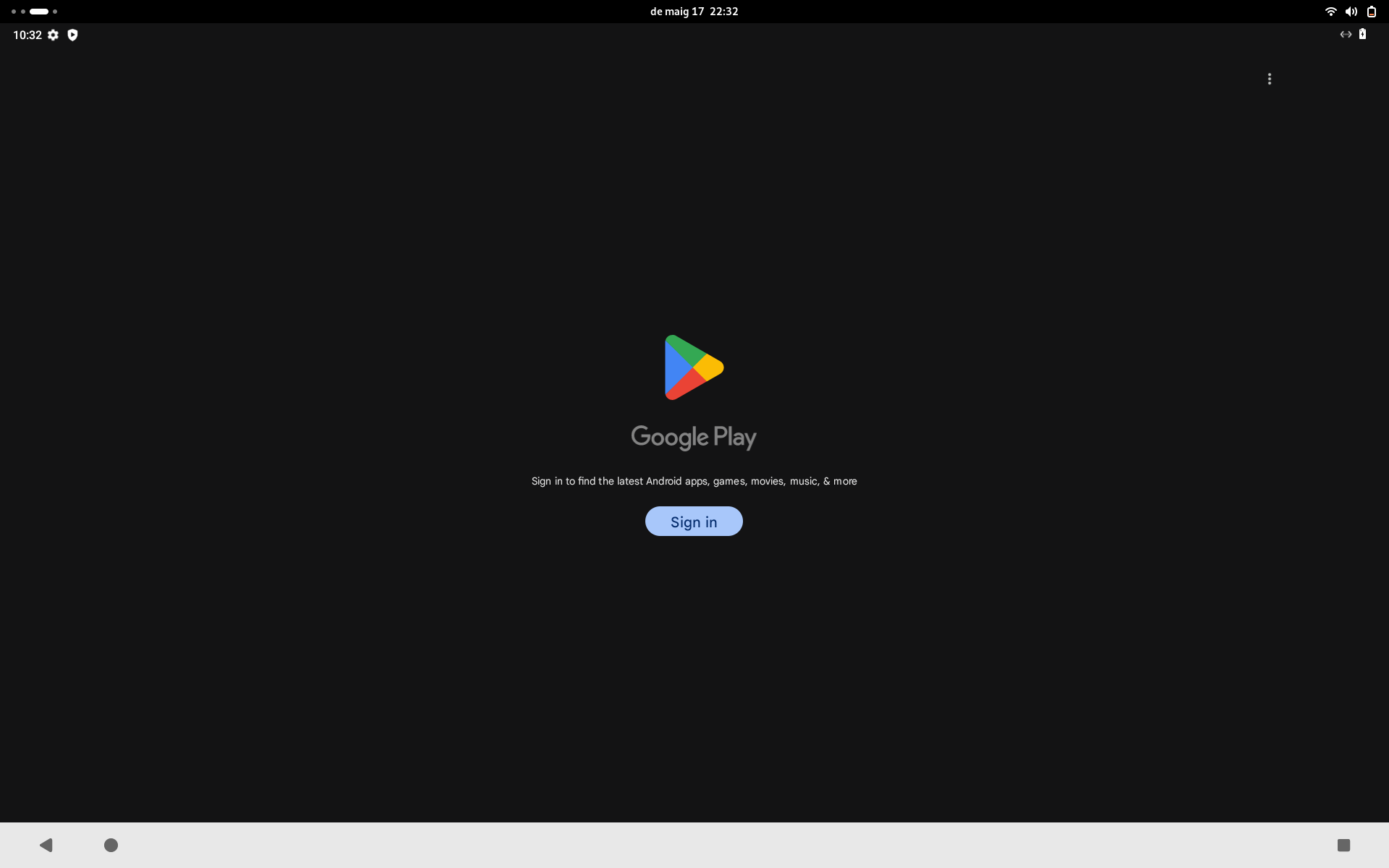
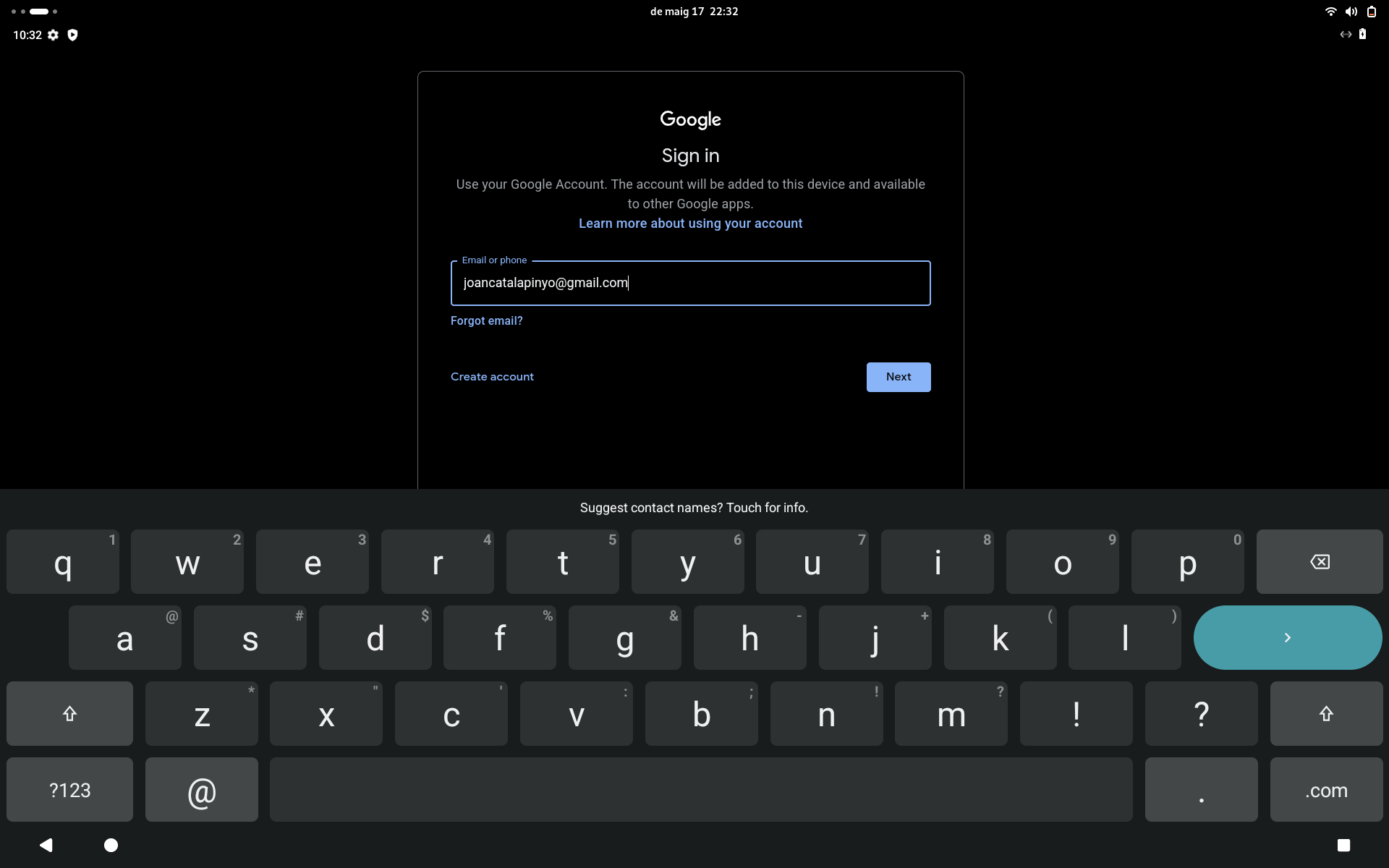
A mi la primera vegada m'ha demanat autenticar-me en Google (com és normal) i m'ha mostrat la finestra inicial on havia d'especificar el correu de Gmail i la contrasenya:
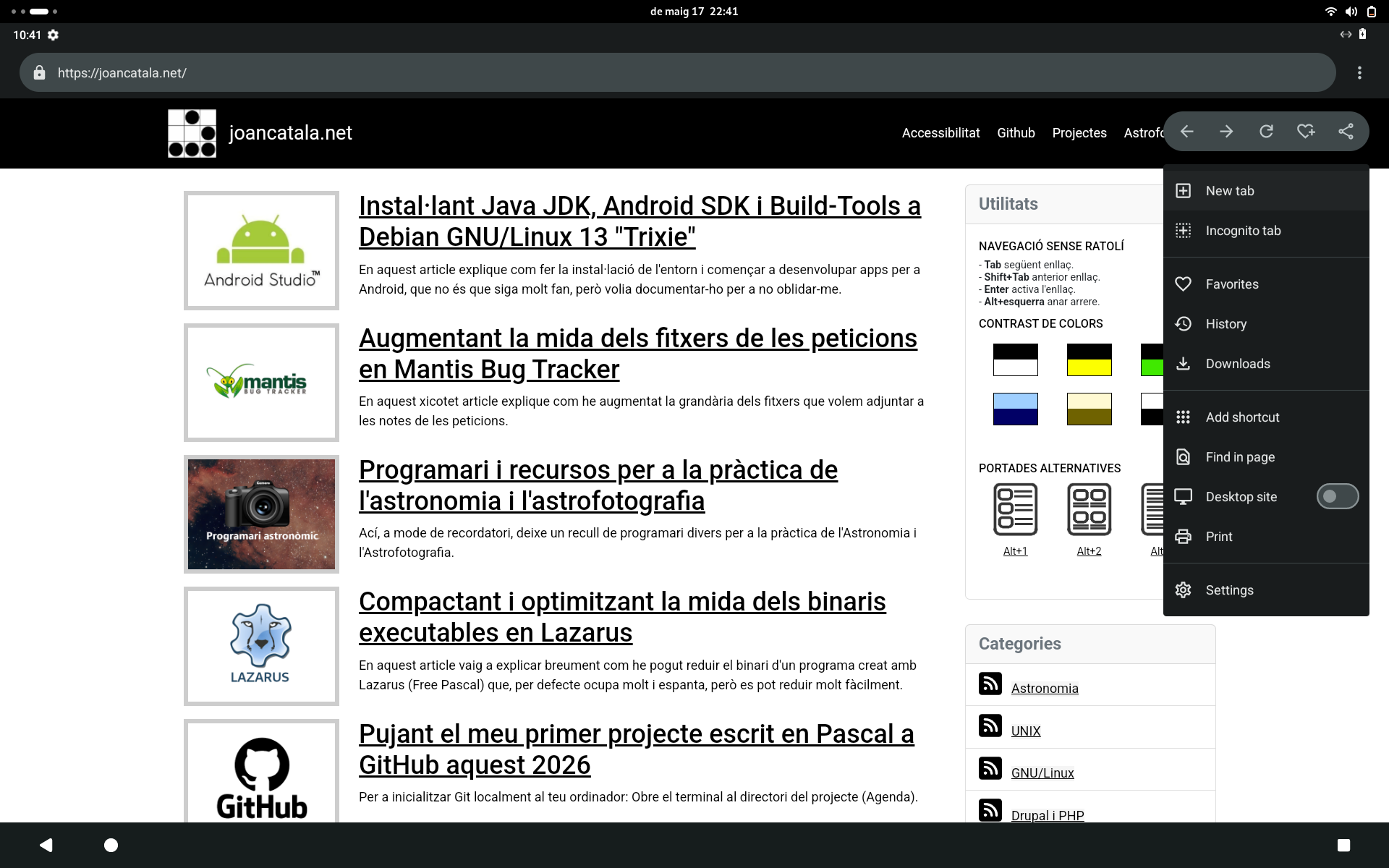
He provat navegar amb el navegador que porta per defecte, i he tingut una experiència bona, com si estiguéssim treballant a una tablet qualsevol, molt bé, amb fluïdesa:
Des del Google Play Store pots instal·lar les teues apps preferides:
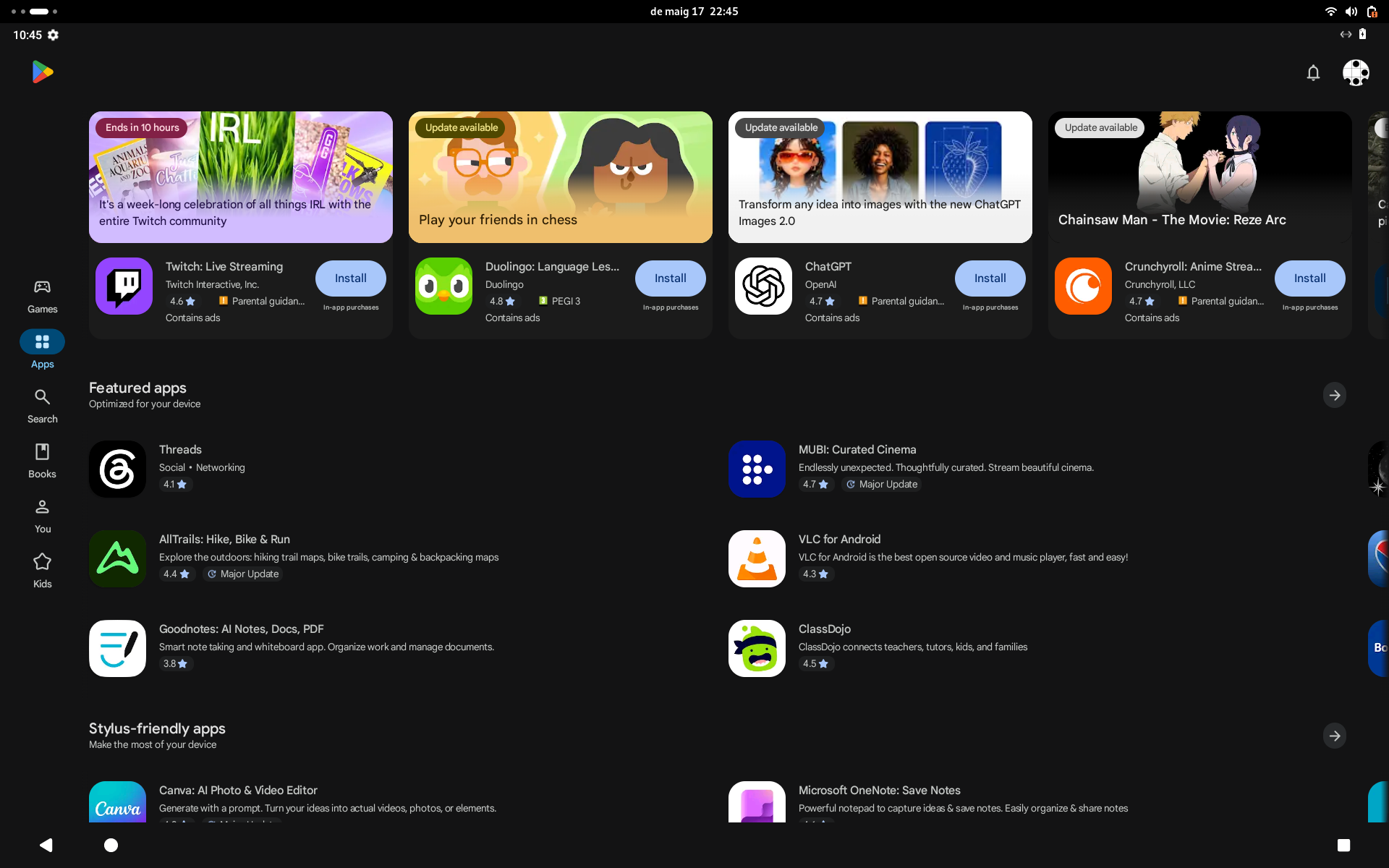
M'he instal·lat unes quantes per a provar: l'atles del cel Stellarium, l'app del meu banc ING, Mastodon, Xiuxiuejar i Blue Sky, les xarxes socials que visite regularment. I he de dir que funcionen molt bé.
Ací, per exemple, una captura de pantalla d'Stellarium. Funcionava realment bé i ràpida:
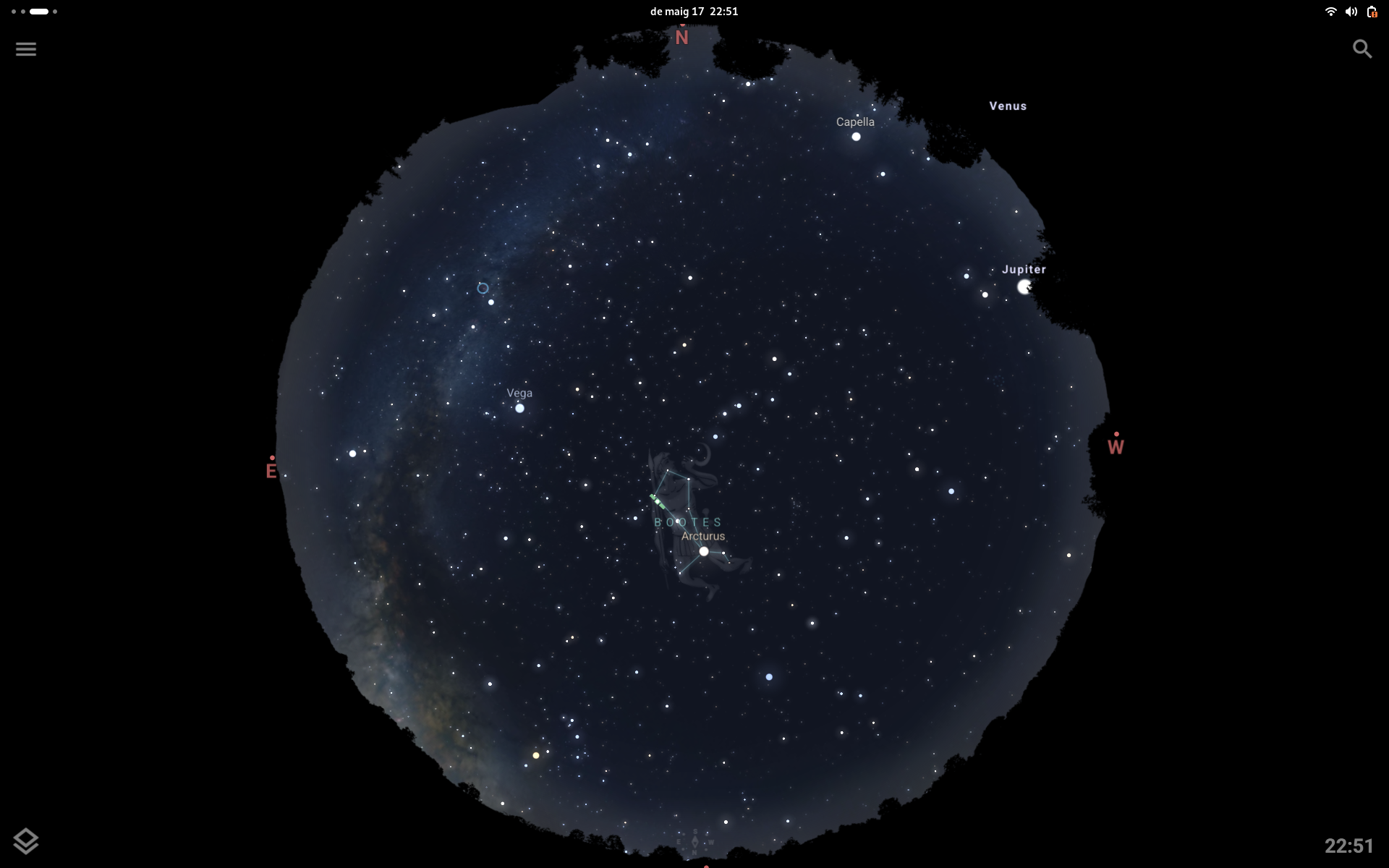
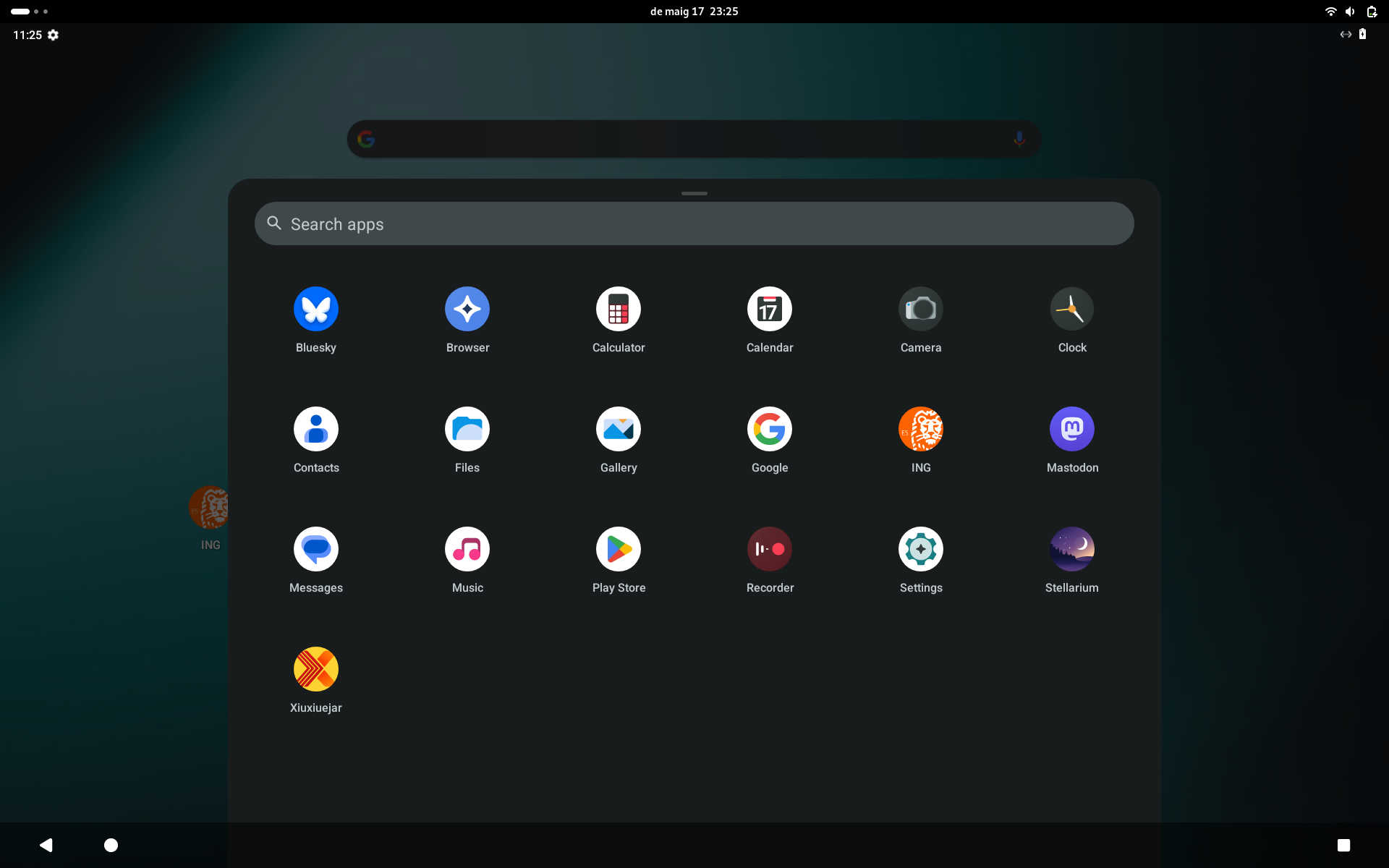
I bé, si ara vaig a l'inici de les aplicacions Android instal·lades, veig que tinc les app d'Stellarium, ING, Mastodon, Xiuxiuejar i BlueSkye:
I ara ve la màgia, les apps d'Android que hem instal·lat des del WayDroid també s'em mostren directament en les apliacions del meu escriptori Gnome, aleshores puc fer-les servir independentment de si estan instal·lades des dels paquets apt propis de la distribució Debian o de si són apps natives Android instal·lades a WayDroid, una xulada:
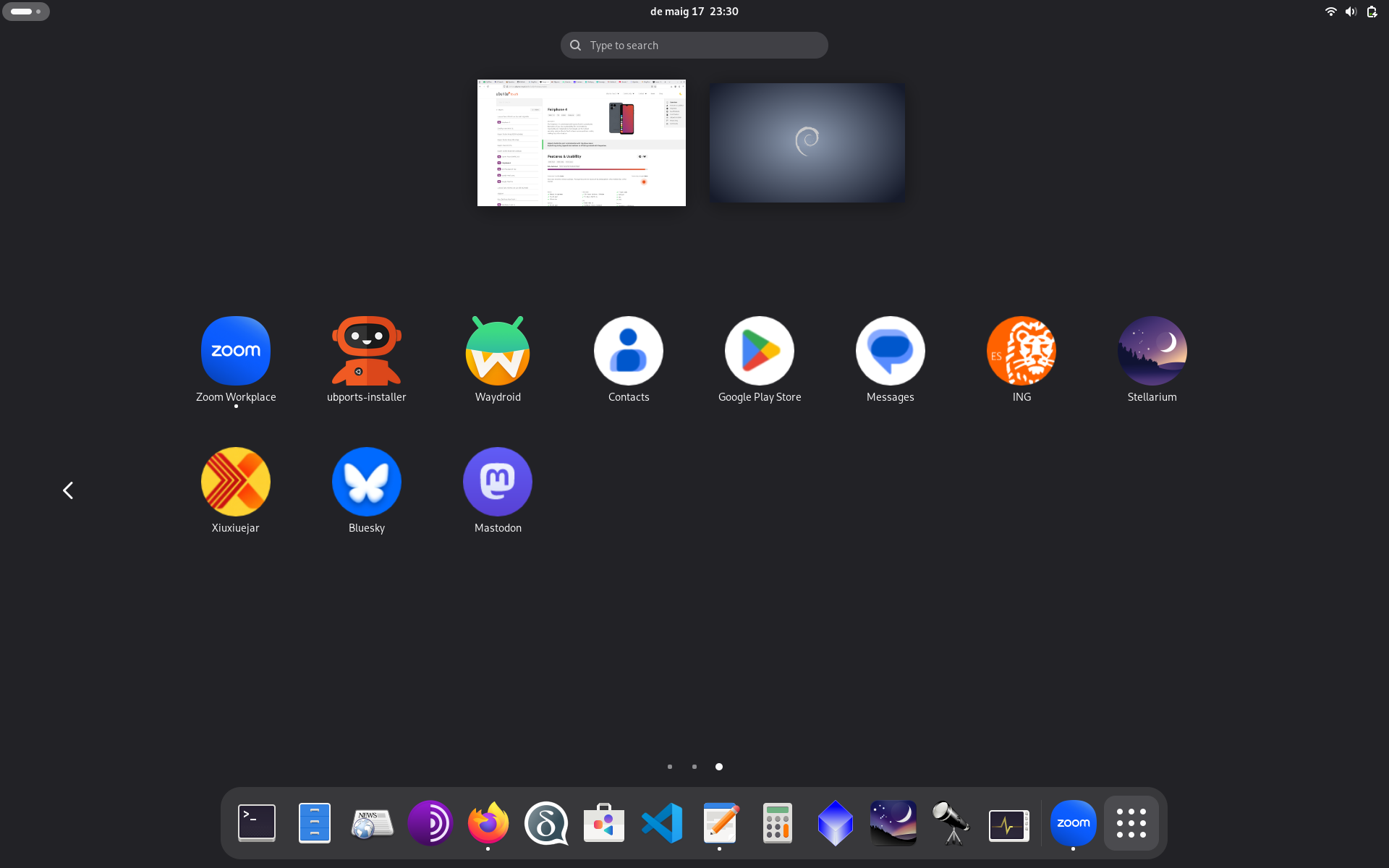
I bé, finalment he provat a reiniciar la màquina i, una vegada ha arrencat novament, he anat al menú d'aplicacions de Gnome, he executat les apps Android, i les obre directament sense necessitat de fer res més.
COMPARTINT DIRECTORIS ENTRE ANDROID I DEBIAN
Vaig a crear un directori a l'ordinador i el muntarem en l'Android, i així podrem compartir fitxers fàcilment entre la Debian host i el WayDroid. És molt senzill.
Primer crearem la ruta i donarem permissos al directori:
$ sudo mkdir -p /home/joan/.local/share/waydroid/data/media/0/Documents/share
$ sudo chown -R 100000:100000 /home/joan/.local/share/waydroid/data/media/0/Documents/share
I ara muntem amb:
$ sudo mount --bind /home/joan/Documents/compartit/ /home/joan/.local/share/waydroid/data/media/0/Documents/share
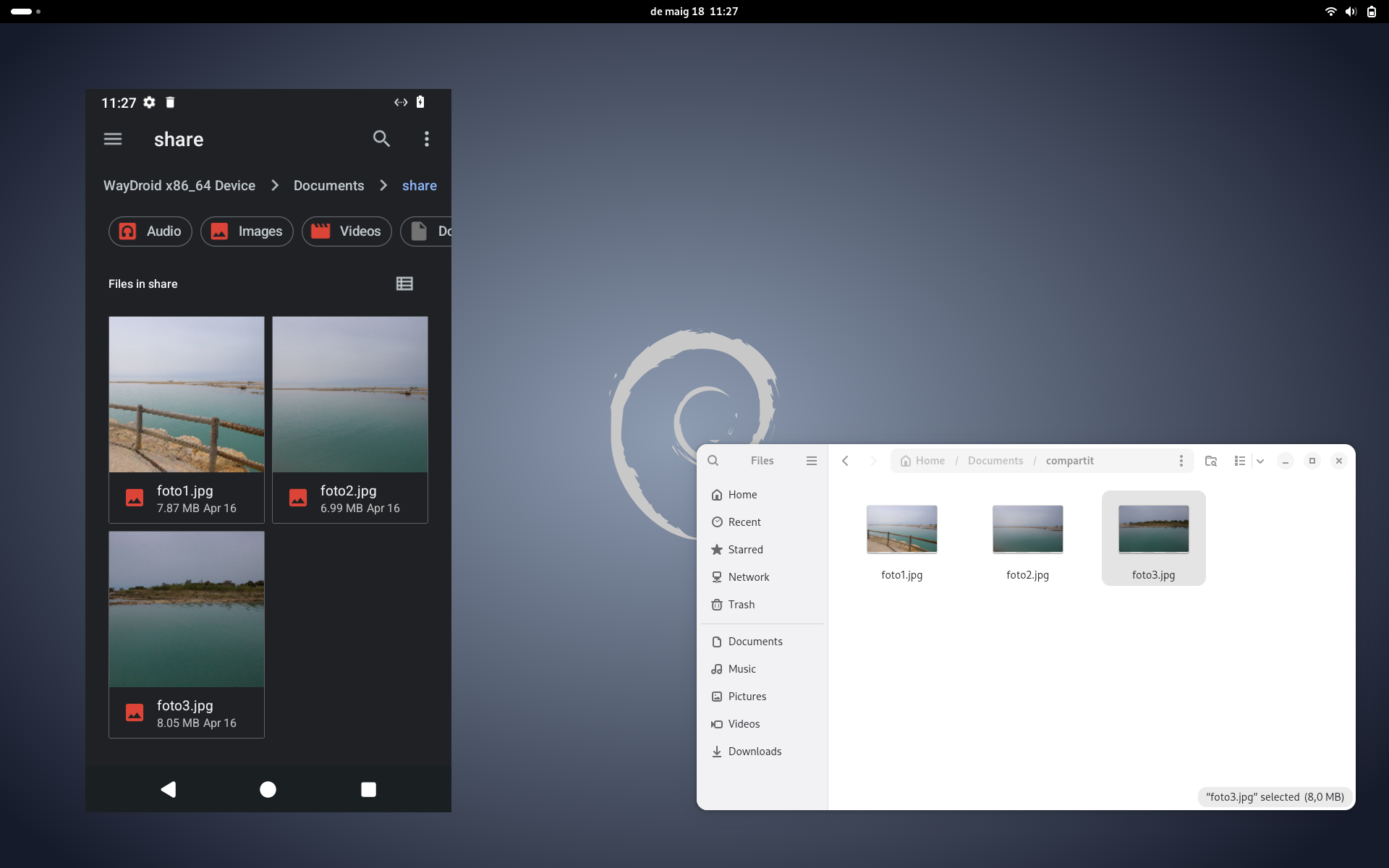
Si ara entrem a WayDroid, veurem els fitxers que hem compartit des de la Debian des de l'explorador de fitxers de l'Android. En el meu cas, he compartit 3 imatges de Capicorb (Alcalà de Xivert) i es mostren perfectament.
REINICIAR SERVEI SENSE REINCIAR L'ORDINADOR
Si al fer waydroid session stop s'han apagat tots els serveis, i no pots tornar a arrencar WayDroid fent waydroid session start, pots reiniciar tots els serveis sense necessitat de reiniciar l'ordinador escrivint:
$ waydroid session stop
$ sudo systemctl restart waydroid-container
I ara pots tornar a arrencar manualment waydroid o qualsevol app sense problemes.
GESTIONAR APLICACIONS D'ANDROID DES DE LA TERMINAL
Podem llistar les aplicacions que tenim instal·lades a l'Android escrivint el següent en la terminal de Debian:
$ waydroid app list
Tambié podem instal·lar una aplicació des del seu apk manualment amb:
$ waydroid app install ~/Downloads/la_meua_app.apk
Podem esborrar una aplicació escrivint:
$ waydroid app remove nomDelPaquet
CONCLUSIONS
M'ha agradat molt aquest programari i em facilita la visió que tenia de fer servir l'Ubuntu Touch o Sailfish a un smartphone, ja que mitjançant WayDroid sí podem executar aplicacions Android prou fàcilment.
Ara vaig a llistar-te els avantatges i inconvenients que he experimentat amb WayDroid pel fet de ser LineageOS.
- Avantatges: és molt fàcil d'instal·lar, s'integra molt bé amb la meua Debian, tinc un Android completíssim i lleuger, no instal·la aplicacions escrombraries de fabricants (com les de Samsung o Xiaomi) i respecta la meua privacitat.
- Inconvenients: no he aconseguit fer funcionar l'app del meu banc ING, l'he instal·lada però després d'escriure el DNI i data de naixement em mostra un error i és per què com que LineageOS és un Android modificat de codi obert, ve per defecte sense certificar (amb les famoses test-keys). Per això algunes aplicacions com les d'ING "sospiten" del sistema i es bloquegen, perquè no és l'Android comercial tancat que Google distribueix als mòbils de les botigues. Hauré d'estudiar a veure com puc configurar que siga un sistema certificat amb Google i que, per tant, puga confiar. Investigaré aquest tema.