Fa poc vaig conèixer Delta Chat, un programari que permet la comunicació de manera idèntica a WeChat, Telegram, Whatsapp o Signal, i m'agrada molt per diversos motius.
Els canvis més profunds arriben en silenci, a poc a poc, de manera ferma, sense por, sense massa rebombori, però oferint-te una utilitat sòlida. Fa pocs dies vaig fer estos articles recentment per a recomanar aquesta alternativa a les grans tecnològiques:
* Delta Chat, missatgeria instantània descentralitzada, segura i de codi obert
* Instal·lant Delta Chat com a aplicació d'escriptori a Debian GNU/Linux 13 "Trixie"
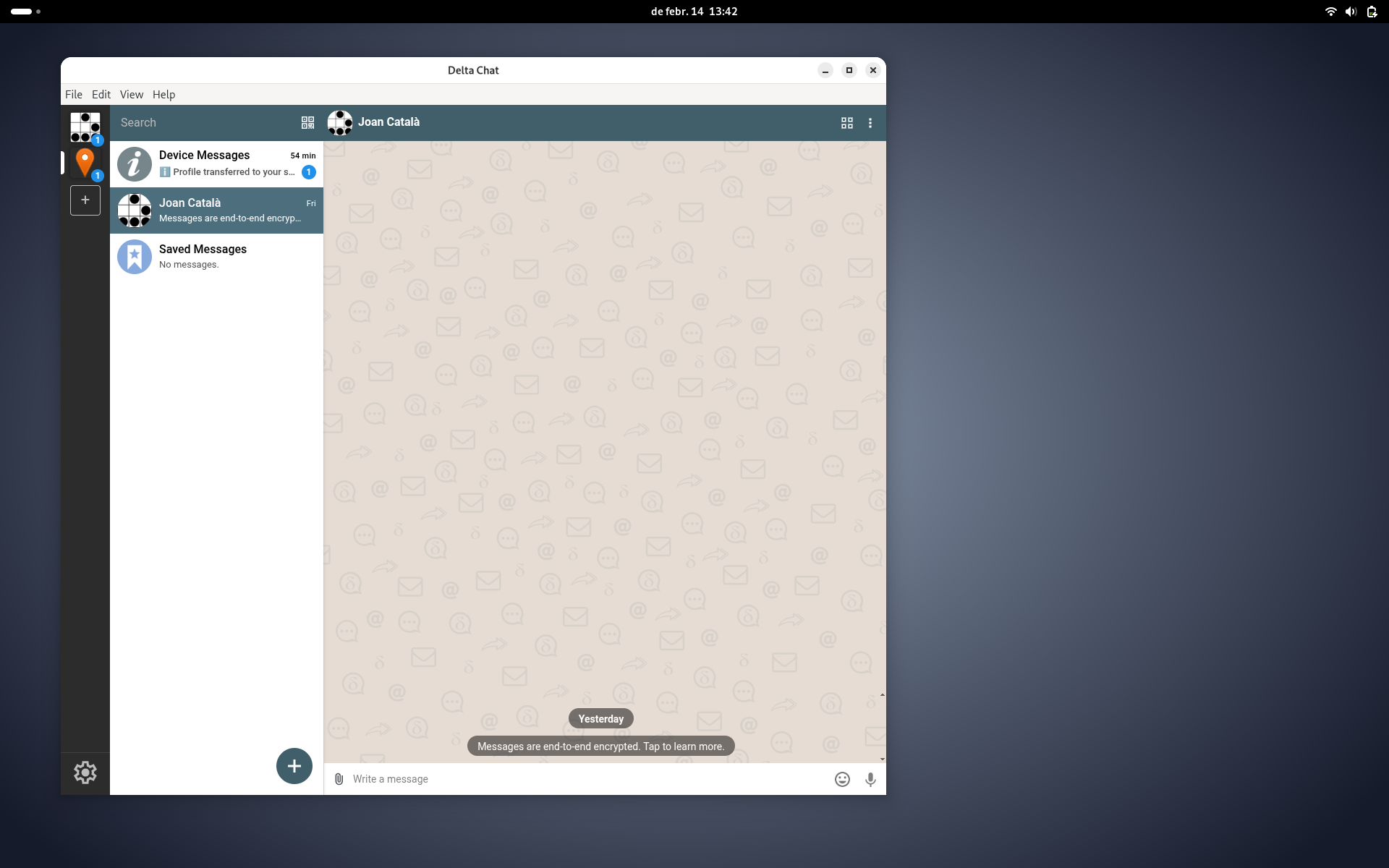
Ja vaig configurar-me el Delta Chat al portàtil i ahir vaig afegir un nou perfil, per al projecte del mapa social d'skateparks que tinc en el domini http://sk8parks.info i així poder tenir els usuaris i els contactes propis d'eixa comunitat sense interferir amb els meus contactes personals. I funciona, i funciona bé i t'apareix al Delta Chat Desktop un nou iconet en la barra de l'esquerra, i ara això em permet tenir contactes distints en eixe projecte als contactes personals que tinc en el meu compte principal.
A l'esquerra, pots veure els iconets dels dos comptes en un mateix Delta Chat Desktop:
Però vaig instal·lar-me també Delta Chat a l'smartphone i no apareixia eixe segon compte de sk8parks.info, i hui he estat mirant el tema, i el funcionament per a sincronitzar eixe segon compte que tinc al Delta Chat Desktop del portàtil en l'smartphone cal fer els següents passos.
En el Delta Chat Desktop
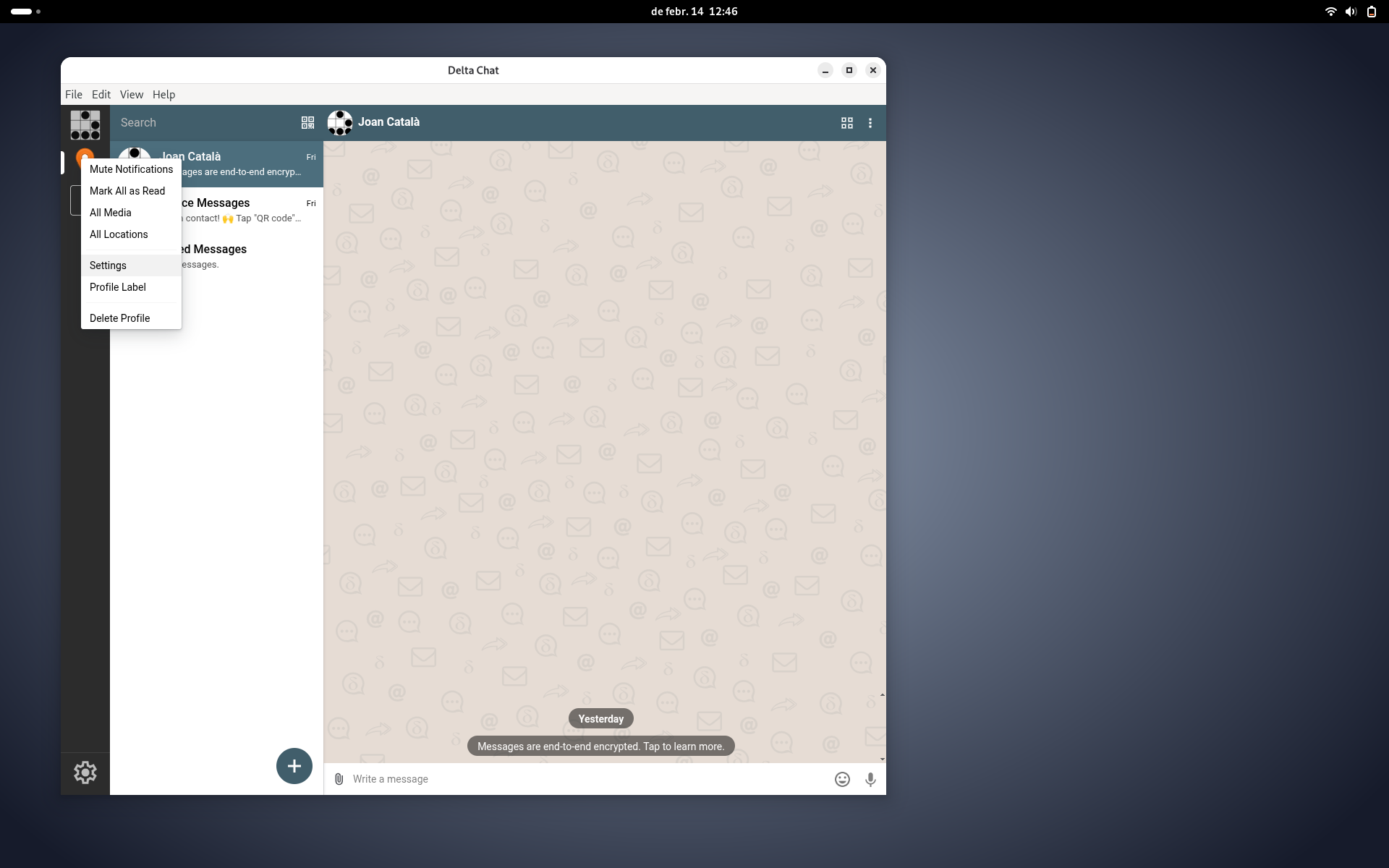
Des de Delta Chat Desktop, farem click amb el botó dret sobre el compte que volem sincronitzar en un nou dispositu. Seleccionarem l'opció "Settings":
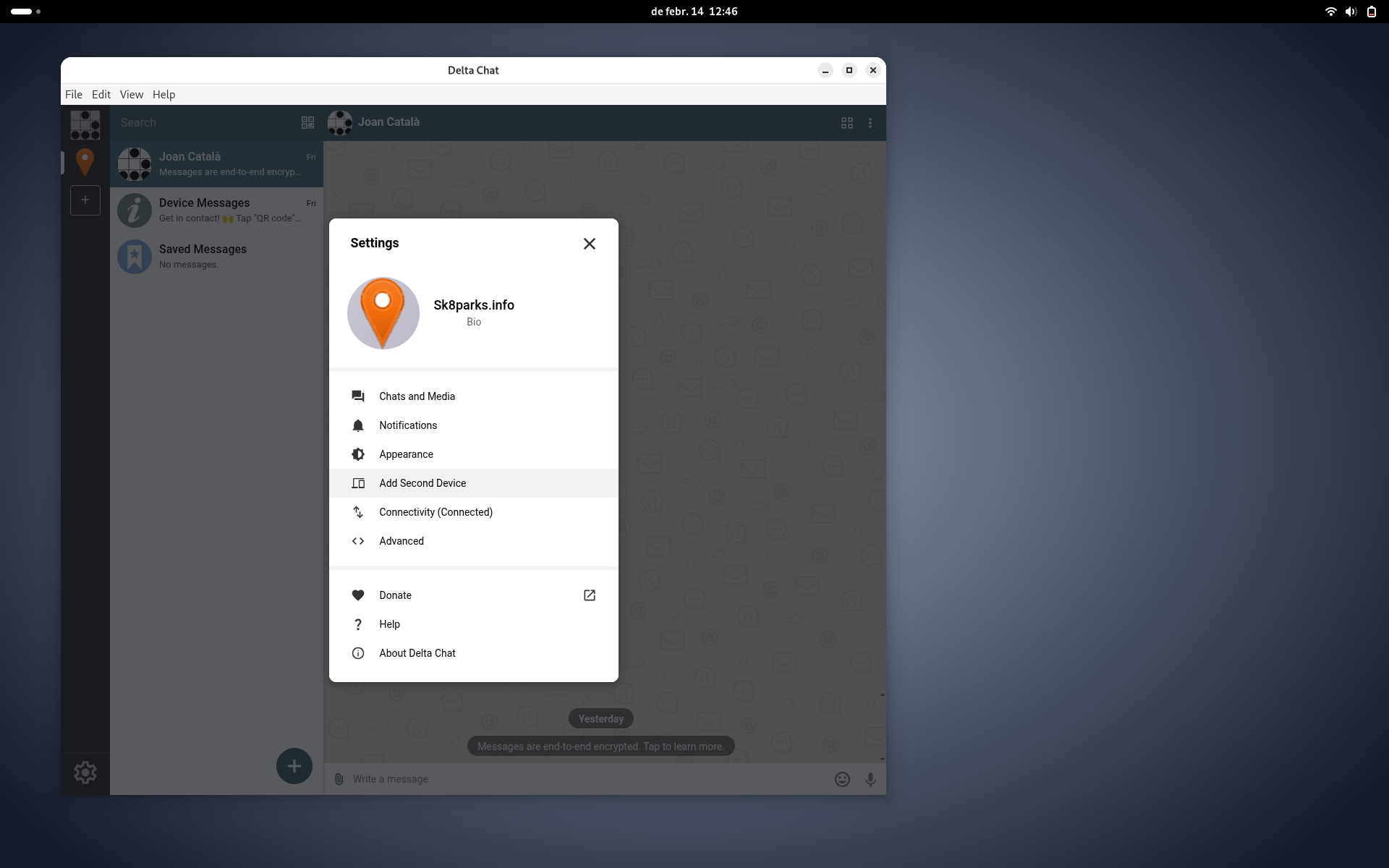
I ara, en el menú que veurem, seleccionarem "Add a second device":
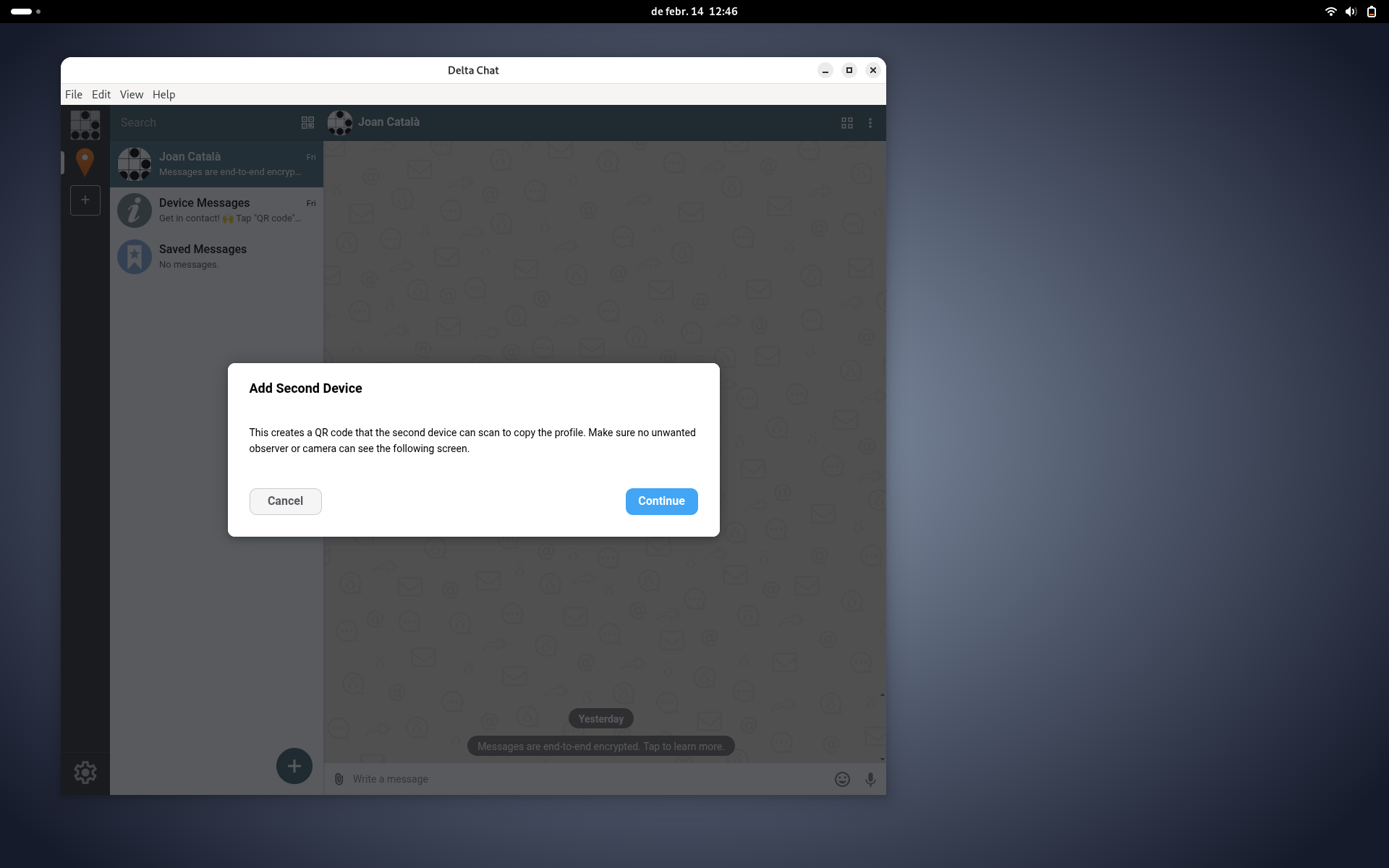
I "continuar":
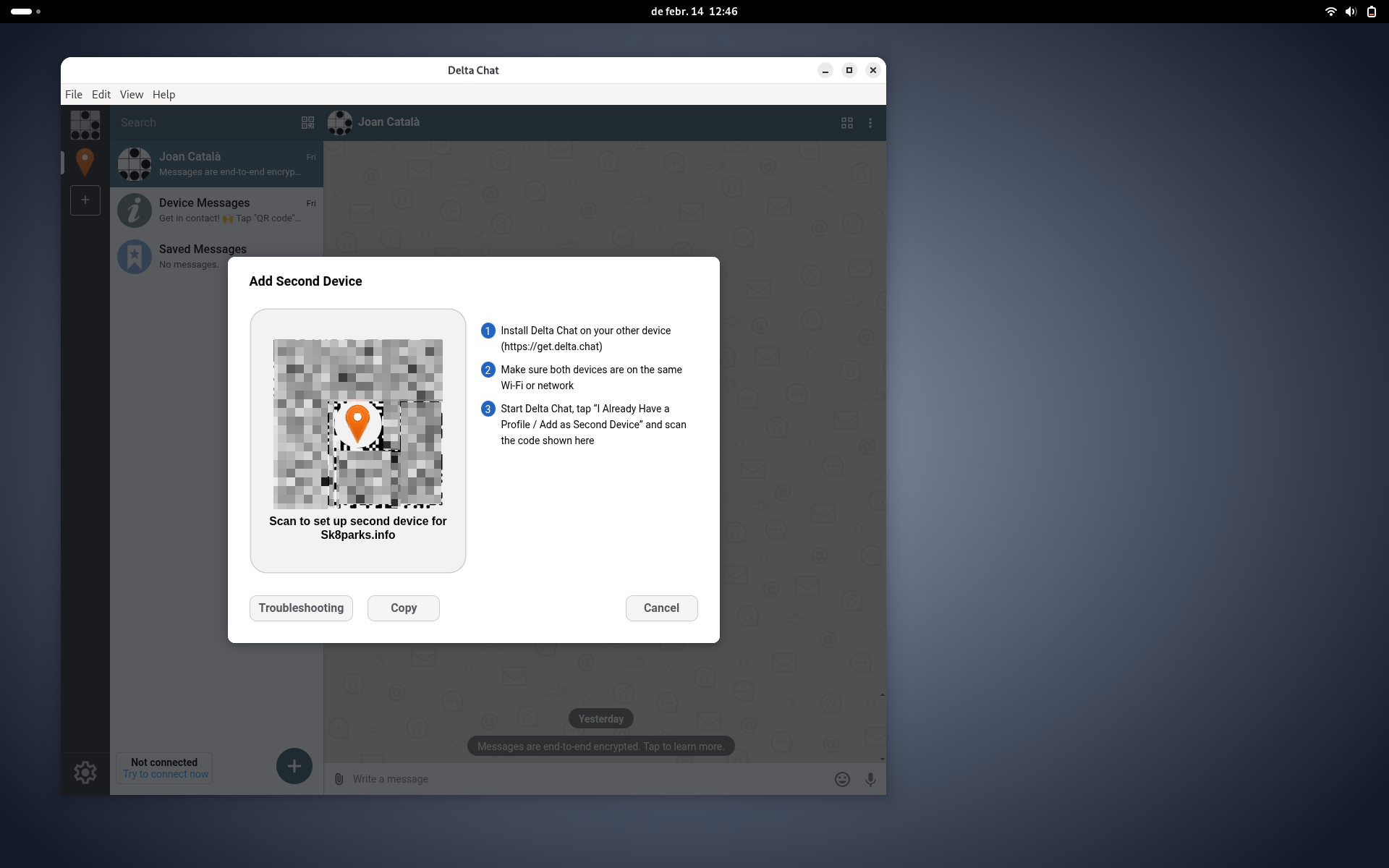
Això ens crea un codi QR que permet exportar eixe compte en un nou dispositiu:
Des de l'smartphone
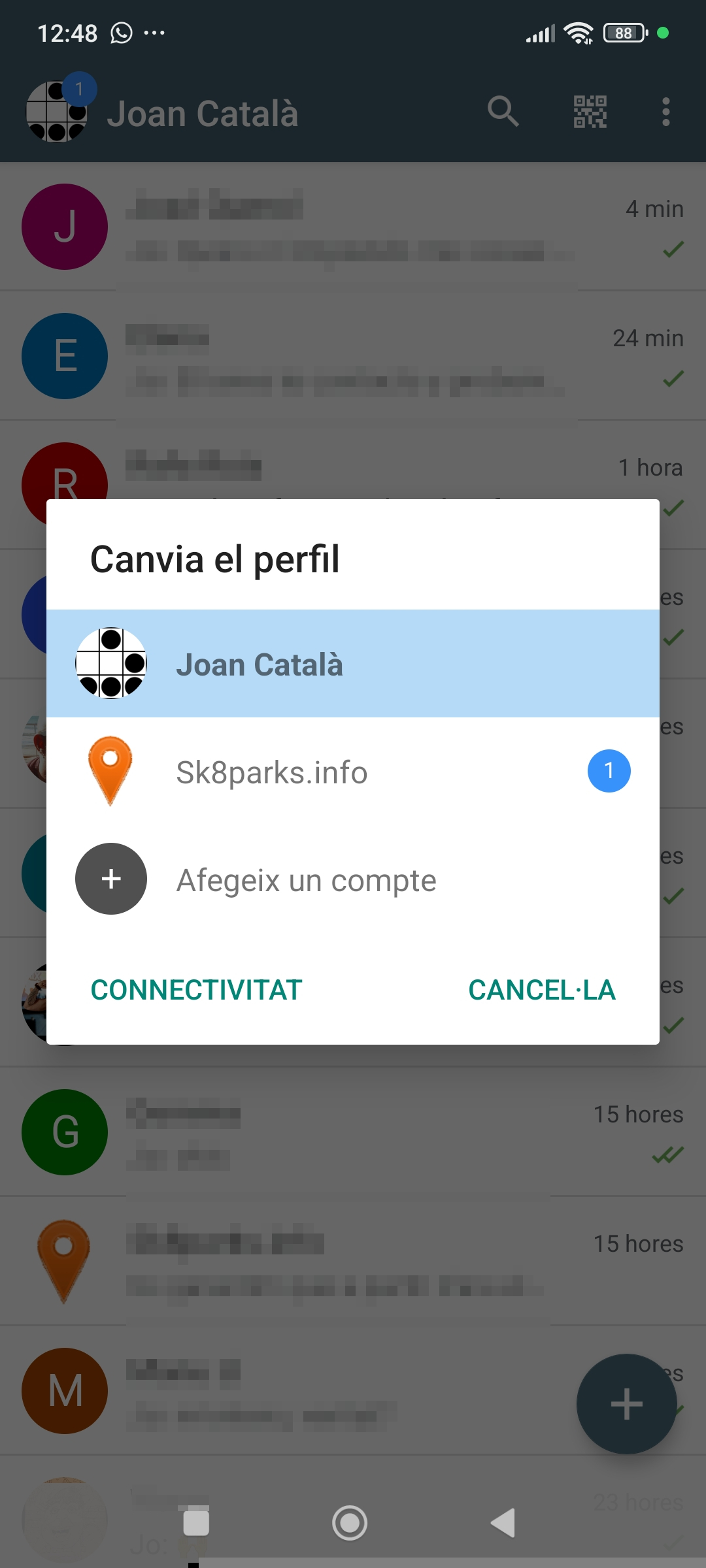
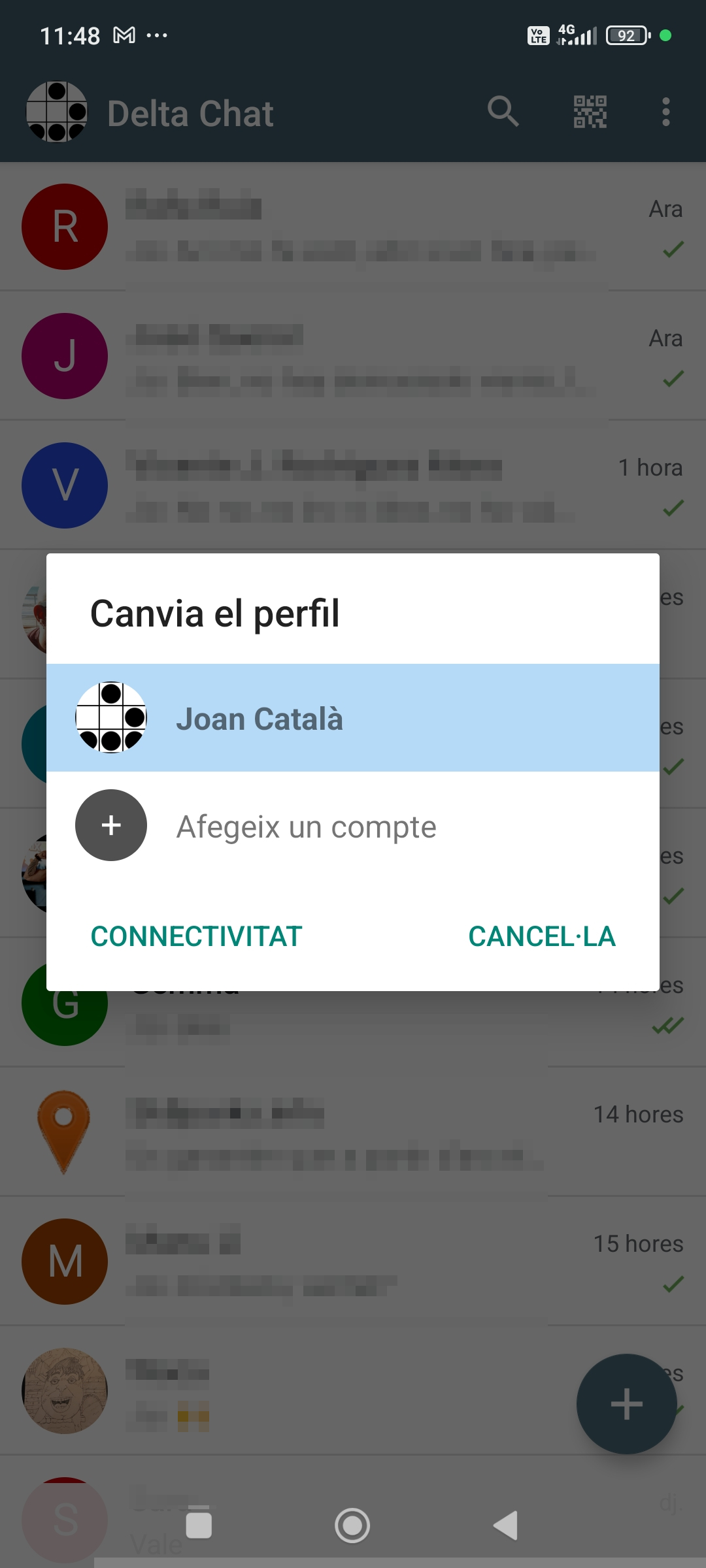
Ara obrim Delta Chat en el nostre smartphone, i fem click en el títol de Delta Chat, a dalt a l'esquerra, i s'ens obrirà la següent pantalleta xicoteta on li donarem a la segona opció "+ Afegeix un compte":
I ací li donarem al primer botó "Afegeix com a segon dispositiu":

I ara s'ens obrirà la càmera per a escannejar codis QR, tal i com veus aquesta imatge següent. Haurem d'escannejar el codi QR de la configuració del compte del Delta Chat Desktop que hem obert abans:

IMPORTANT: en eixe moment, els dos dispositius han d'estar en la mateixa xarxa LAN, de lo contrari no connecten per motius de seguretat.
Una vegada ho fem, ens demana confirmació:

I ja esà, ja ho tenim, ja veurem el segon compte que teníem al Delta Chat Desktop també en el Delta Chat de l'smartphone. Ara ja podem treballar i respondre comunicacions tant des del portàtil com des de l'smartphone.