
En aquest xicotet article t'explique com he afegit una nova màquina en un túnel privat Cloudflare on fins nomès hi ha havia un servidor web.
Vull poder accedir dins del servidor que tinc en el túnel privat Cloudflare de manera que si tinc que fer un desenvolupament, puga fer-ho remotament sense necessitat d'estar presencialment en l'espai físic on tinc instal·lat la xarxa. Fins ara nomès havia obert els ports 80/443 per a treballar amb la web, però no podia accedier a la màquina per a administrar-la ni actualitzar-la.
L'esquema que vull tindre és:
Internet > SSH (22) PROXY > Cloudflare > Túnel > router 4G > SSH (22) > Raspberry Pi > FreeBSD 15
Ara necessite afegir un nou domini o subdomini en panel de control de Cloudflare on gestione els DNS dels meus dos dominis https://alcosseb.re/ i https://benicass.im. Aleshores ens autenticarem en la web de Cloudflare i afegirem el CNAME amb un domini o subdomini (subdomini en el meu cas) des d'on voldrem accedir al túnel via SSH:
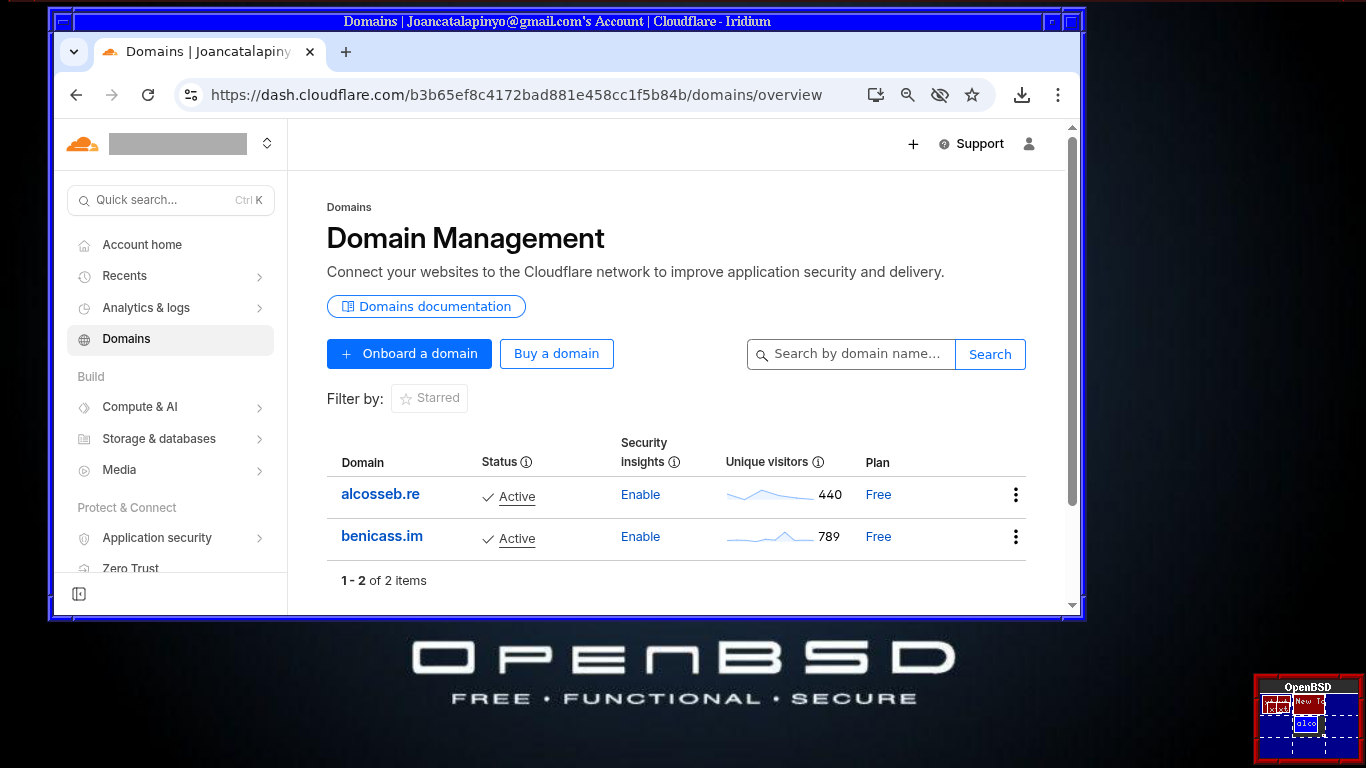
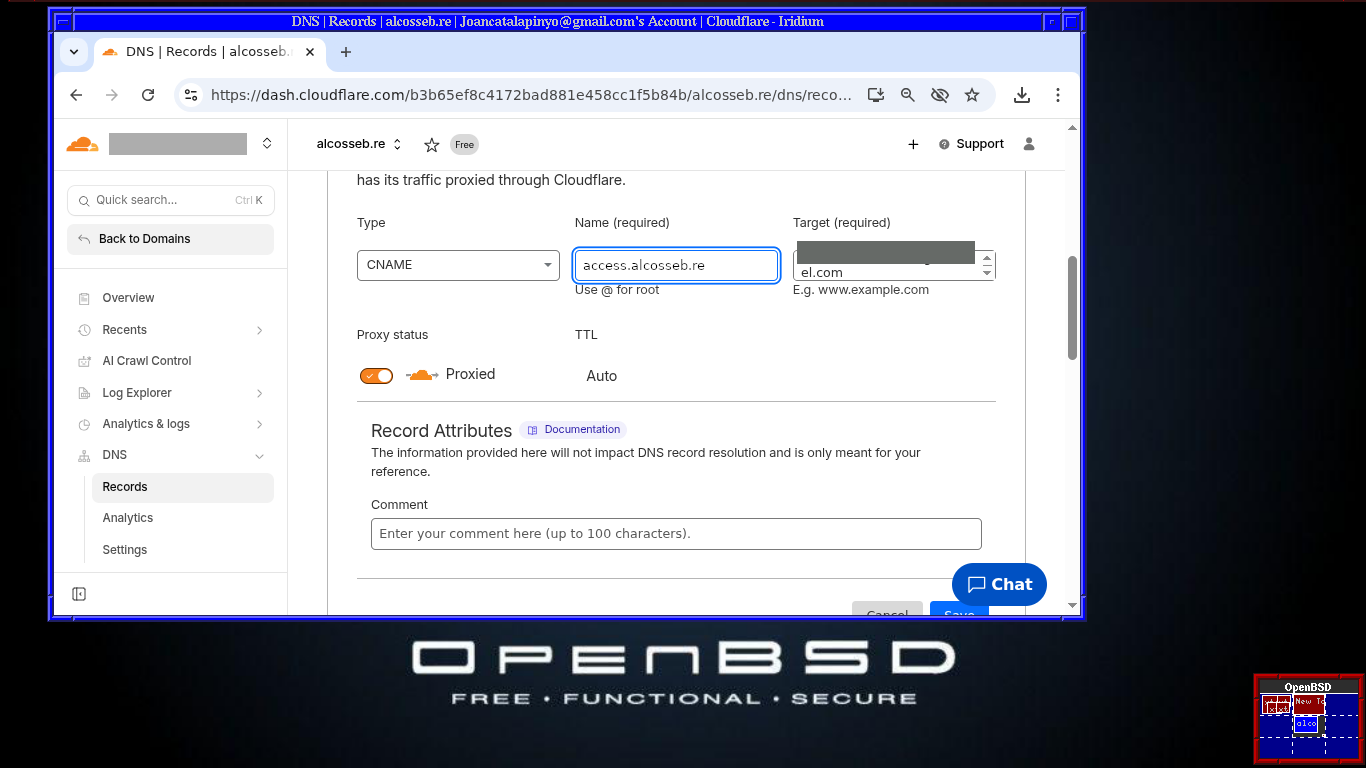
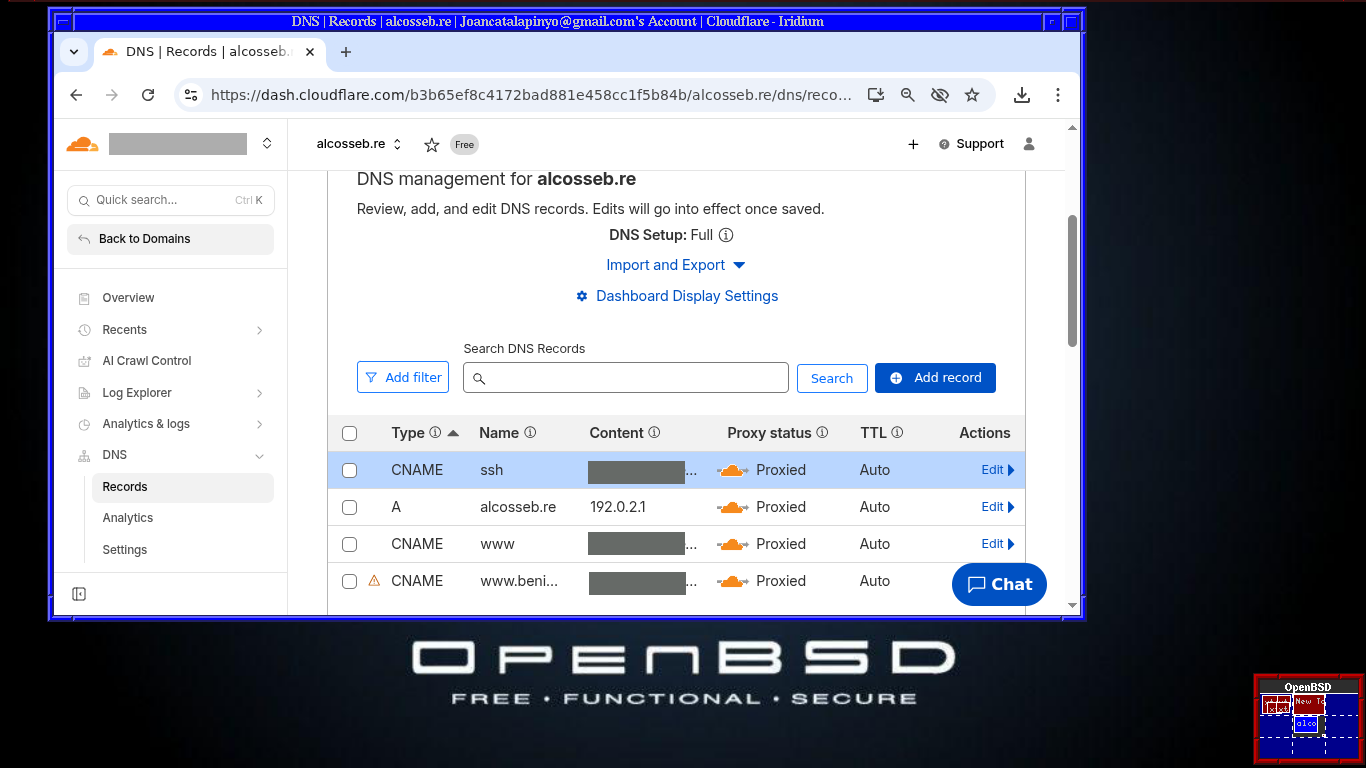
Ara declararem un nou servidor que apunta al port 22 dins del nostre túnel afegint estes línies al fitxer de configuració ~/.cloudflare/config.yml del servidor intern on vullguem accedir des de fora:
 - hostname: access.alcosseb.re
    service: tcp://localhost:22
D'aquesta manera, el fitxer config.yml em quedarà així:
tunnel: _______________
credentials-file: /home/joan/.cloudflared/__________.json
#
ingress:
  - hostname: www.alcosseb.re
    service: http://localhost:80
  - hostname: www.benicass.im
    service: http://localhost:80
 - hostname: access.alcosseb.re
    service: tcp://localhost:22
  - service: http_status:404
#
logfile: /home/joan/cloudflared.log
loglevel: debug
Una vegada desats els canvis, reiniciem el túnel:
service cloudflared onerestart
Ara, en una màquina externa on tinc FreeBSD 13, connectarem al túnel i obrirem ssh de manera proxificada per a que tinga accès en el túnel. Aleshores primer instal·larem:
doas pkg update && doas pkg install cloudflare
I bé, lo primer ara serà fer login en Cloudflared des d'aquesta màqunina amb FreeBSD 13 escrivint a la terminal:
$ cloudflared login
On s'ens mostrarà un enllaç en la temrinal que haurem de copiar al navegador web per tal d'autenticar el nostre compte a Cloudflare. Li donarem click sobre el domini 'alcosseb.re' i ja tenim els permisos per a accedir al tunel des d'eixe nou servidor.
Ara, en la terminal on havíem escrit l'ordre de fer login a Cloudflare, s'ens haurà descarregat automàticament un certificat, i ens diu:
Leave cloudflared running to download the cert automatically.
2026-01-01T16:38:39Z INF Waiting for login...
2026-01-01T16:40:00Z INF You have successfully logged in.
If you wish to copy your credentials to a server, they have been saved to:
/home/joan/.cloudflared/cert.pem
Ara, seguint en aquesta màquina amb FreeBSD 13 que ens servirà de client SSH, editarem en el fitxer .ssh/config la següent configuració per a proxificar l'ssh dins del túnel:
Host rpi-cloudflare
    HostName access.alcosseb.re
    User joan
    ProxyCommand cloudflared access ssh --hostname %h
Fixa't que li hem dit el nom del servidor que previament hem registrat als DNS de Cloudflare des d'un CNAME, li hem dit el nom de l'usuari (joan) i depsrés l'ordre que proxificarà l'accès SSH a dins del túnel de Cloudflare.
I ja ho tenim tot. Si remotament tenim el túnel funcionant, des d'aquesta màquina client externa podrem accedir via SSH a dins del túnel escrivint:
$ ssh rpi-cloudflare
I ja estarem dins de la màquina remota des del port 22.