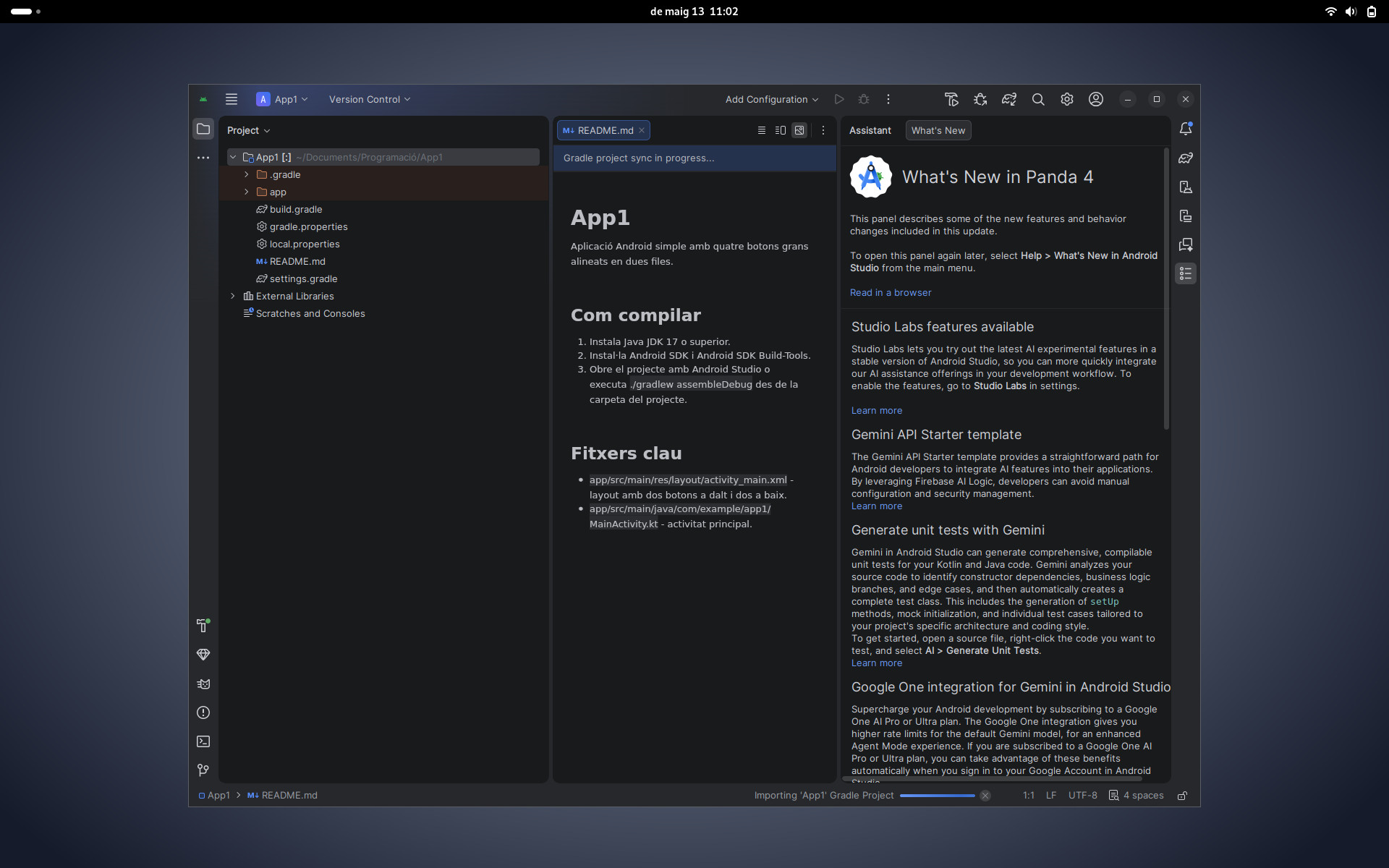
En aquest article explique com fer la instal·lació de l'entorn i començar a desenvolupar apps per a Android, que no és que siga molt fan, però volia documentar-ho per a no oblidar-me.
Instal·lació de Java JDK 21, el motor per executar Java.
Instal·larem el JDK disponible, en la versió 13 de Debian tenim l'openjdk-21:
$ sudo apt update && sudo apt install openjdk-21-jdk
Actualitzar les rutes (les variables d'entorn)
Un vegada instal·lat, verificarem la ruta per si volem ser específics en el fitxer ~/.bashrc. Normalment a Debian GNU/Linux serà /usr/lib/jvm/java-21-openjdk-amd64.
Configurarem la variable JAVA_HOME (molt recomanable per a l'SDK d'Android), afegint a ~/.bashrc el següent:
export JAVA_HOME=/usr/lib/jvm/java-21-openjdk-amd64
export PATH=$JAVA_HOME/bin:$PATH
Descarreguem Android SDK
El SDK d'Android no es troba als repositoris oficials de apt i cal descarregar-lo manualment. Anem a fer-ho des de zero de la manera més ràpida per a la terminal.
Executarem estes comandes per baixar les eines oficials de línia d'ordres (Command Line Tools) directament al nostre directori de descàrregues:
$ cd ~/Downloads
$ wget https://dl.google.com/android/repository/commandlinetools-linux-11076708_latest.zip
Una vegada descarregat, crearem l'estructura de directoris:
$ mkdir -p ~/Android/sdk/cmdline-tools
$ unzip commandlinetools-linux-11076708_latest.zip
$ mv cmdline-tools ~/Android/sdk/cmdline-tools/latest
Ara editarem novament .bashrc i tornarem a ficar uns alies de rutes:
# Android SDK
export ANDROID_HOME=$HOME/Android/sdk
export PATH=$PATH:$ANDROID_HOME/cmdline-tools/latest/bin
export PATH=$PATH:$ANDROID_HOME/platform-tools
export PATH=$PATH:$ANDROID_HOME/build-tools
I actualitzarem els alies des de la terminal amb:
$ source ~/.bashrc
Instal·lem les Build-Tools i acceptem llicències
Primer acceptarem les llicències
$ sdkmanager --licenses
Després instal·larem les eines de compilació (les Build-Tools)
$ sdkmanager "platform-tools" "build-tools;34.0.0" "platforms;android-34"
Una vegada el tinguem instal·lat, el mateix sdkmanager s'actualitzarà sol executant:
$ sdkmanager --update
Això buscarà la versió més nova del propi sdkmanager i de totes les eines que tinguem instal·lades.
En el meu cas no ha segut necessari actualitzar res perquè ja estava en la última versió:
$ sdkmanager --update
[===                                    ] 10% Computing updates...
No updates available
[=======================================] 100% Computing updates...
Instal·lem Android Studio, l'editor gràfic per a programar aplicacions
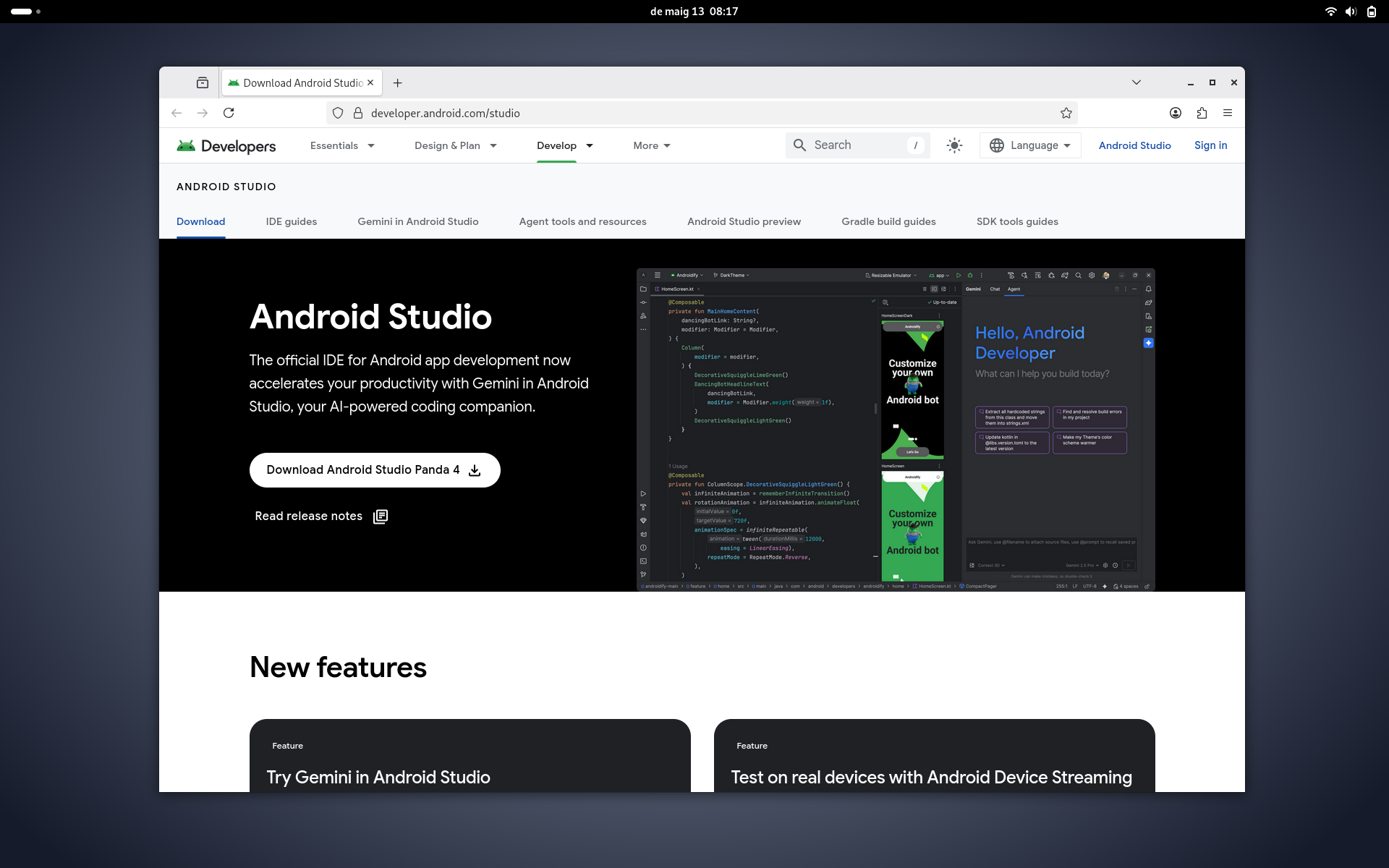
Anirem a la web oficial https://developer.android.com/studio i ens descarreguem el tar.gz per a GNU/Linux. Per defecte, si fem click en descarregar, la pàgina ja detecta que estem en a una Debian GNU/Linux
El descomprimirem i el mourem al directori /opt:
$ cd ~/Downloads
$ tar xvfz android-studio-*.tar.gz
$ sudo mv android-studio /opt/
L'obrirem per primera vegada amb:
$ /opt/android-studio/bin/studio.sh
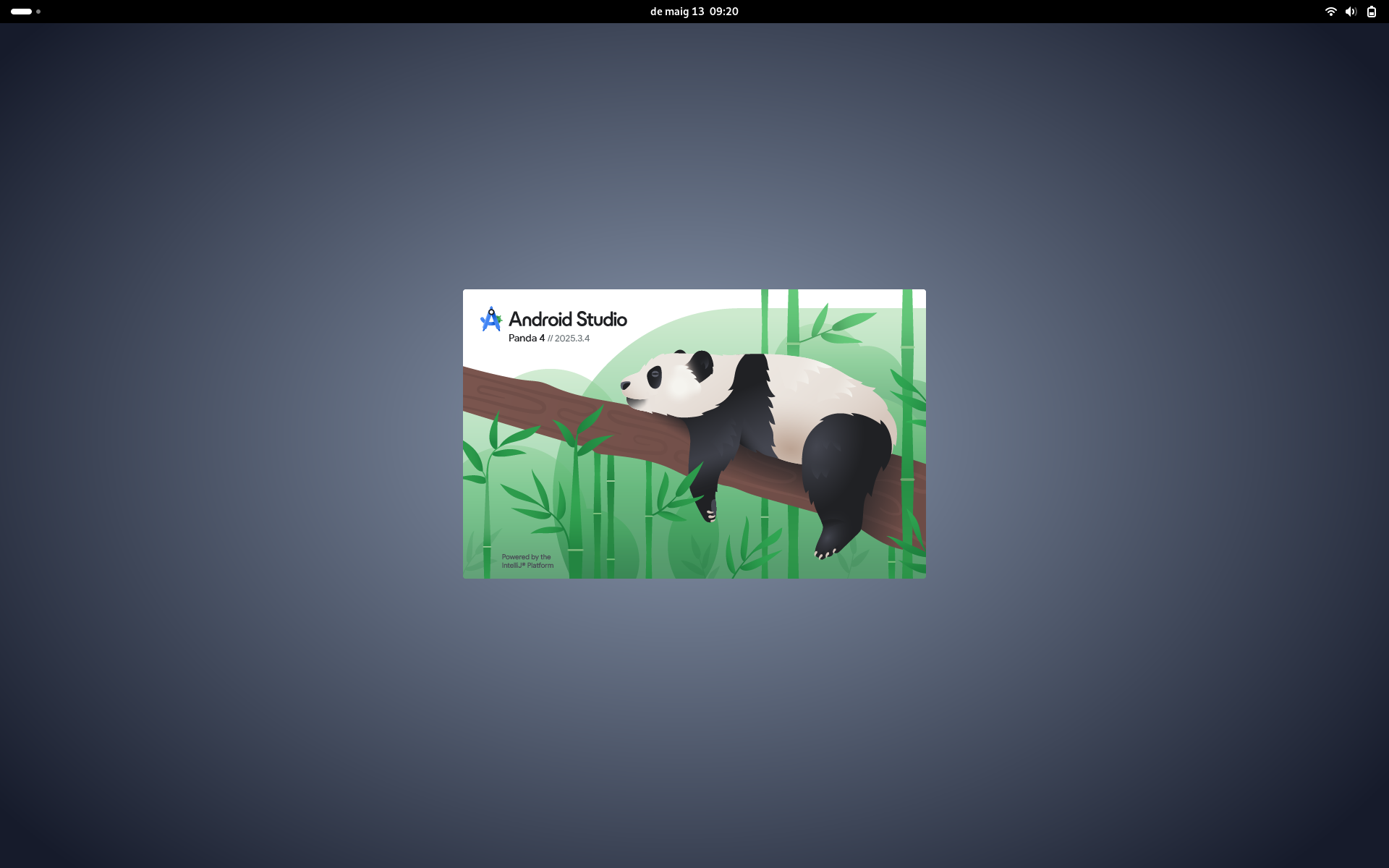
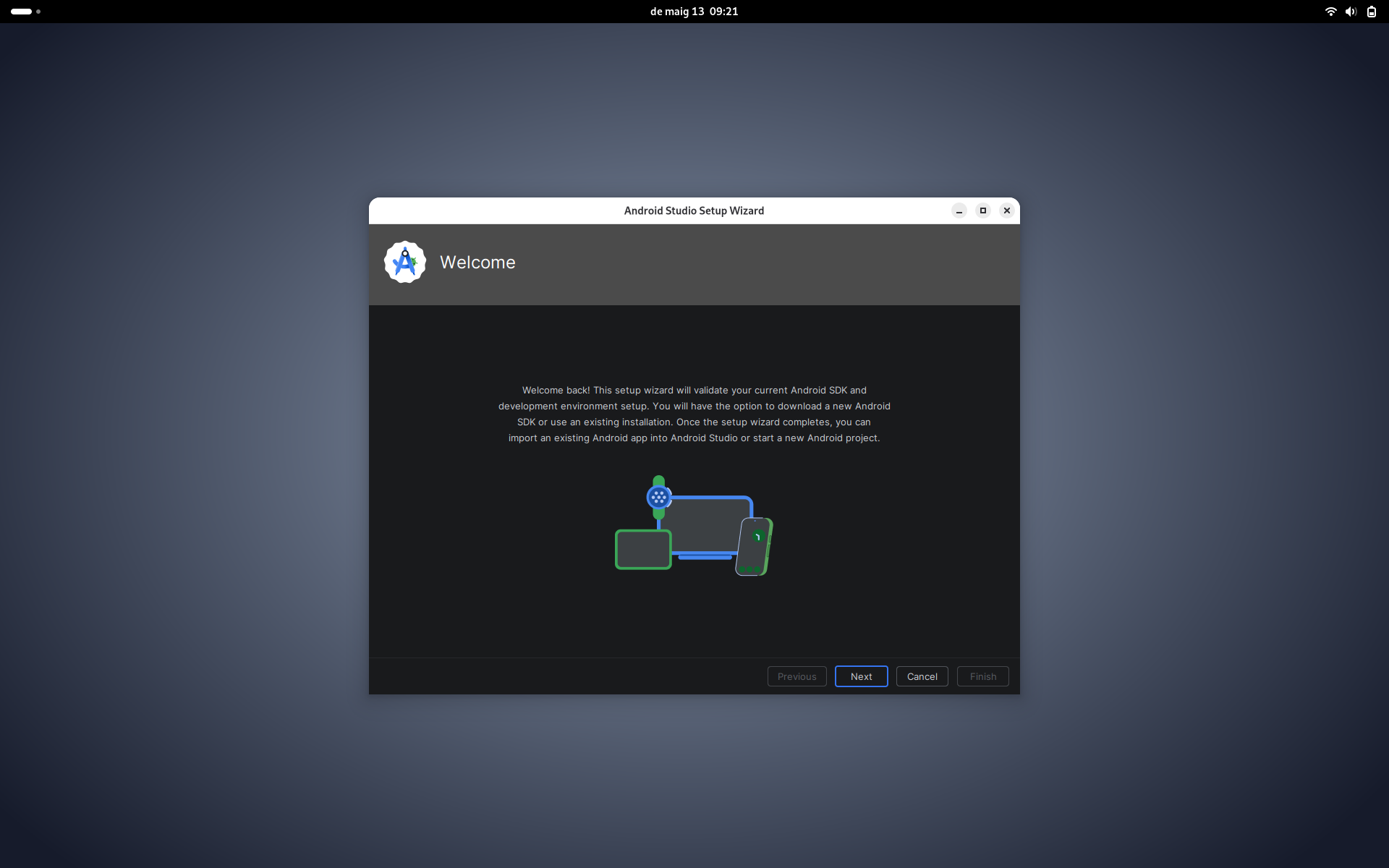
I així començarà el procés que veus ací a les següents capturetes de pantalla:
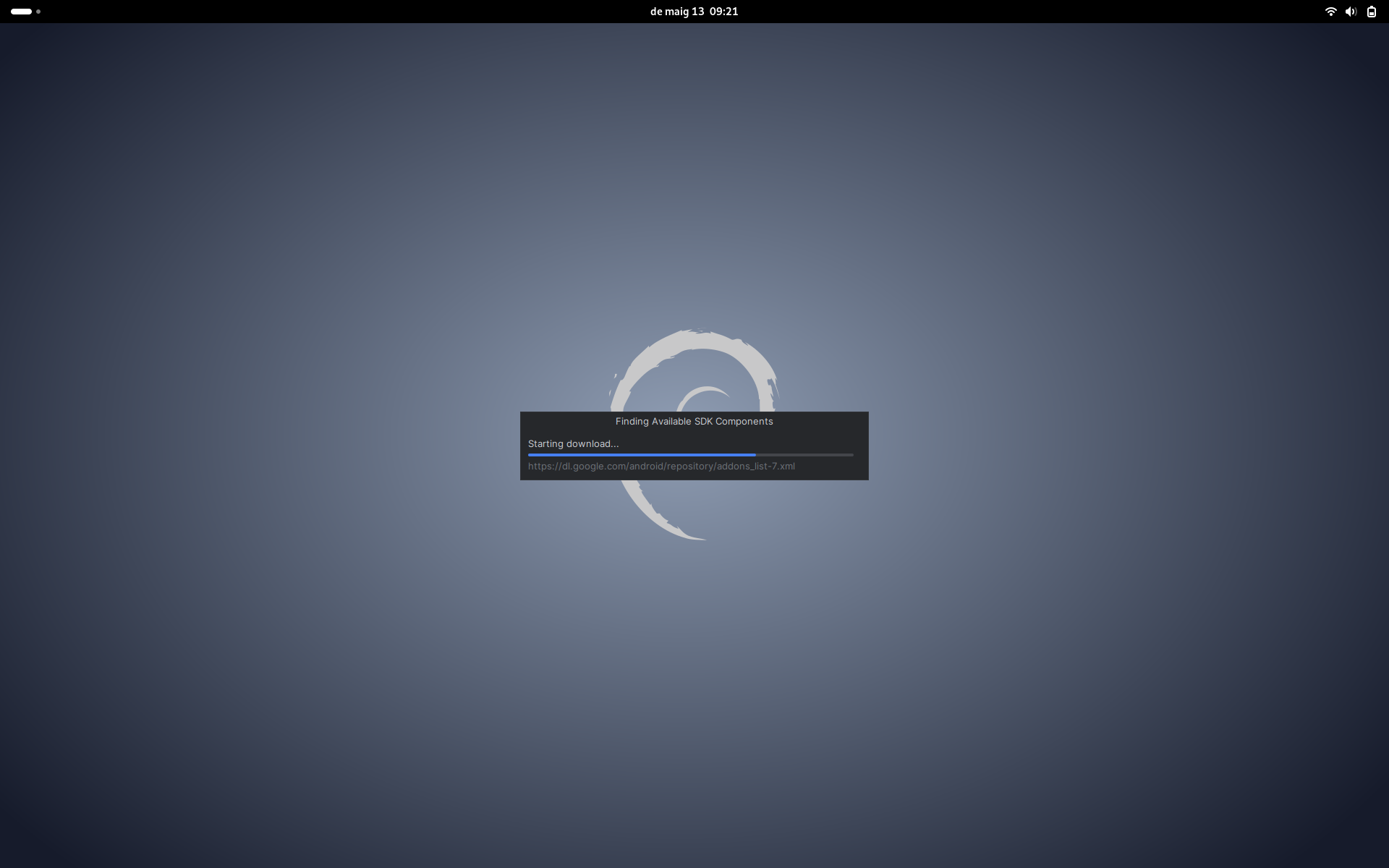
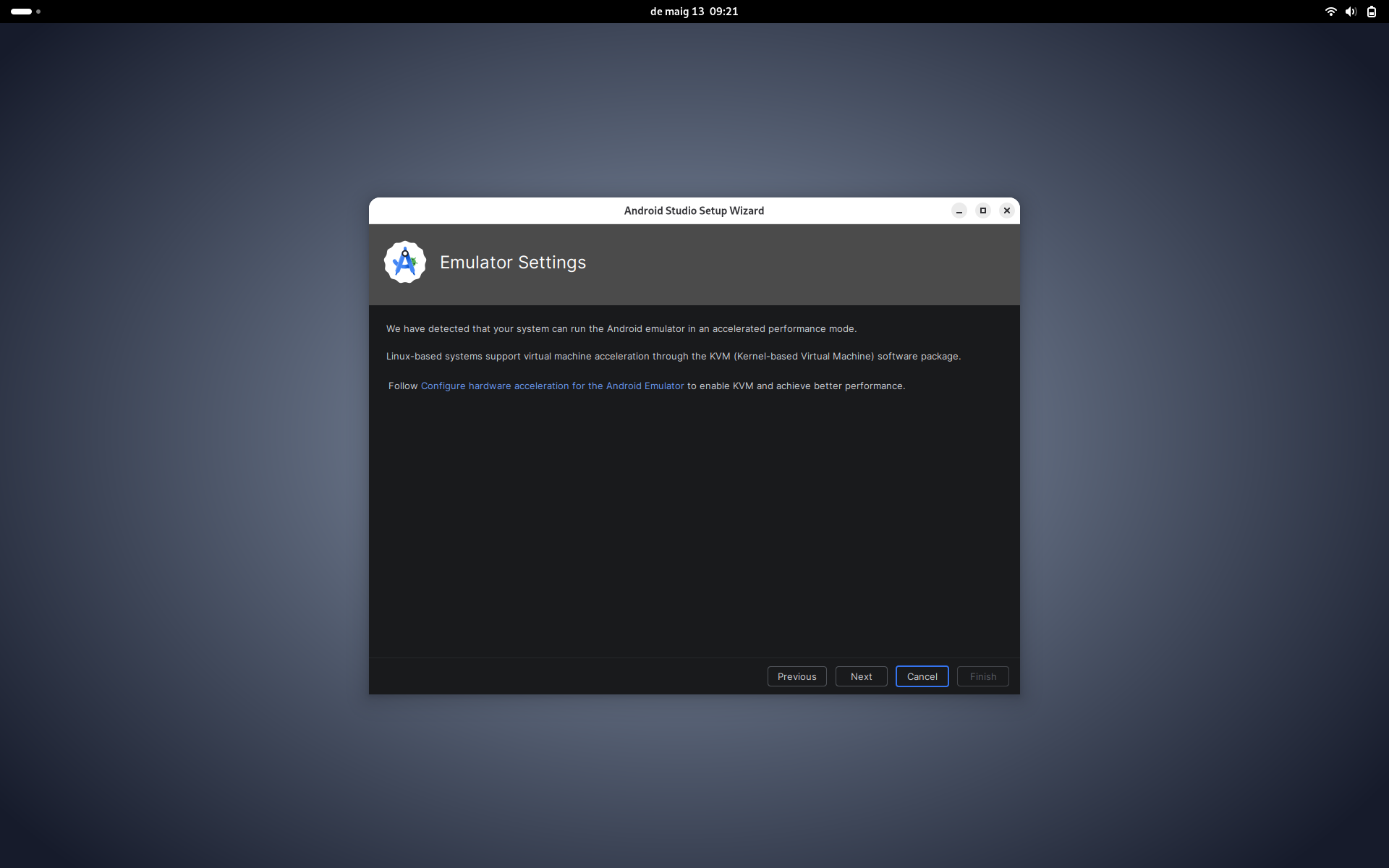
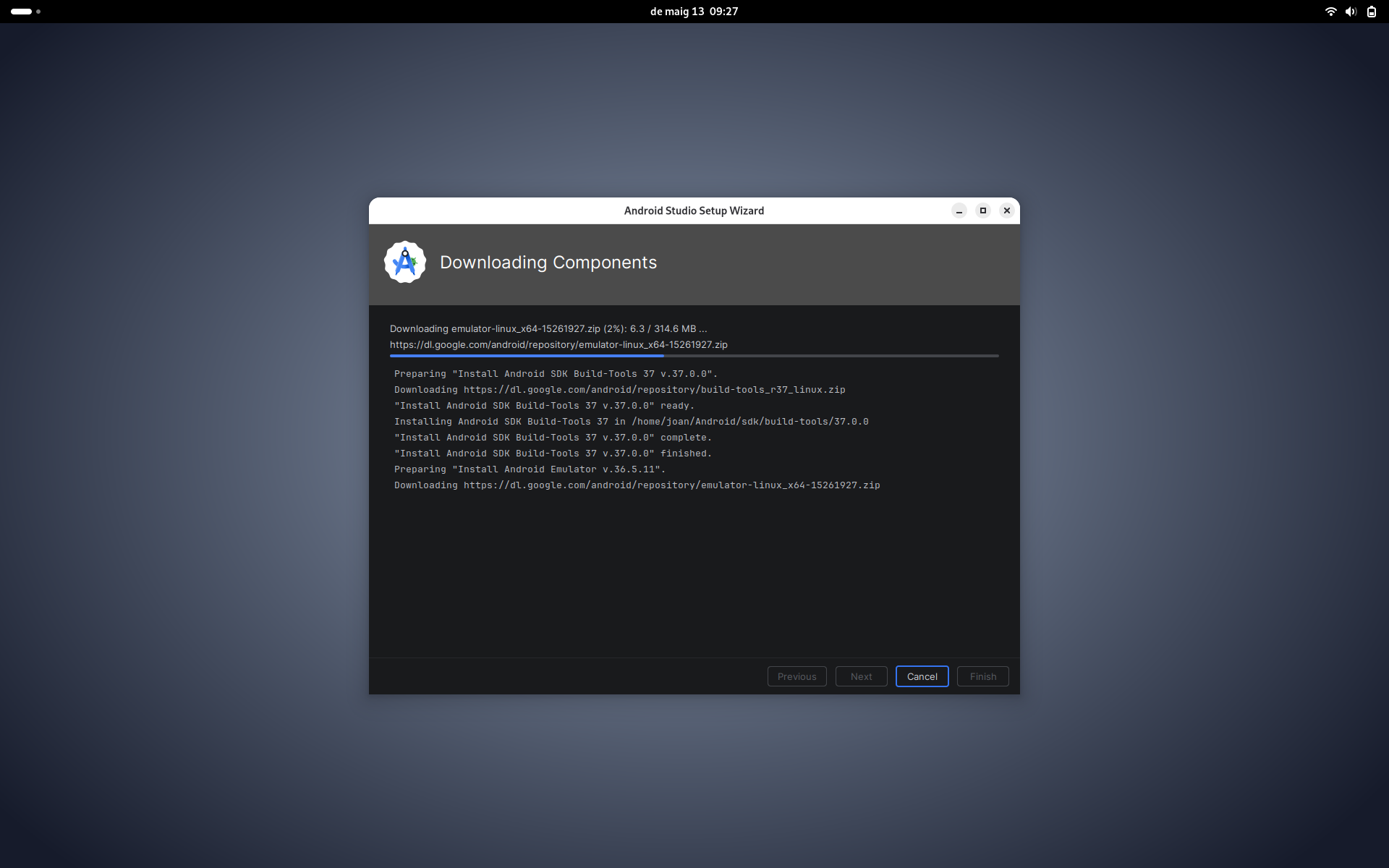
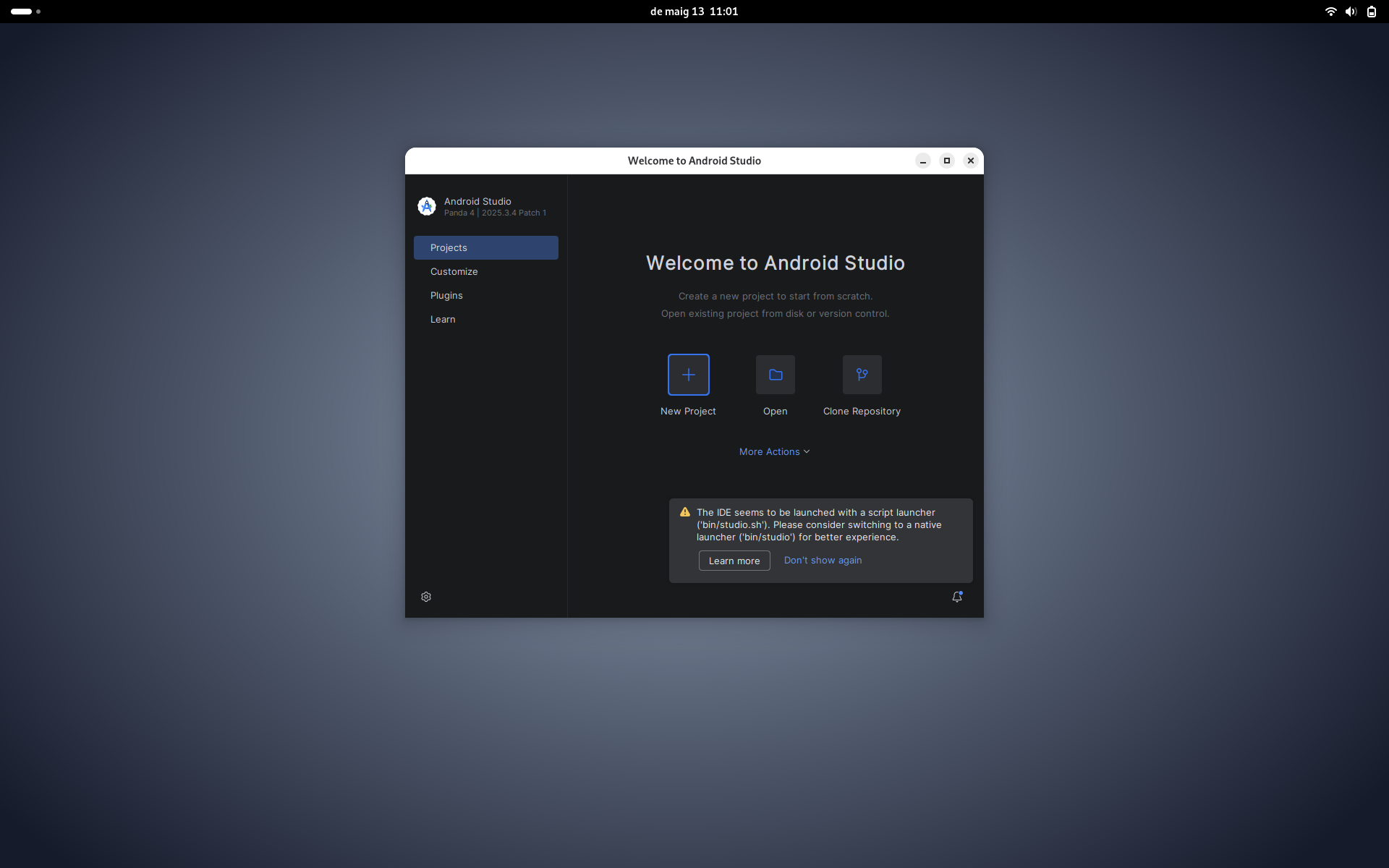
I bé, finalment ja tindrem l'Android Studio corrent perfectament i ja podrem obrir els nostres projectes: