En aquest xicotet article t'explique com he instal·lat i configurat la última versió de OpenBSD 7.7 en el meu antic Lenovo Thinkpad x250 que funciona com el primer dia.
El passat 22 d'octubre d'enguany es va presentar la versió 7.8 d'OpenSD i, com sempre, incorpora millores molt interessants que pots veure en la web oficial.
Ja feia temps que no instal·lava des de zero OpenBSD en un portàtil, la última vegada el vaig instal·lar a la Raspberry Pi 4 com vaig explicar en eixe article.
A més a més, des de la versió 6.3 que anava actualitzant de versió en versió, i he de dir que encara funciona perfectament aquest antic Lenovo Thinkpad x250.
INSTAL·LACIÓ D'OPENBSD 7.8
Descarreguem OpenBSD per a l'arquitectura amd64 des de la web oficial https://www.openbsd.org/faq/faq4.html#Download
Anem a cremar la imatge en un pendrive USB. Primer inserte el pendrive en el port USB del portàtil i identifiquem els dispositius amb l'ordre lsblk:
# lsblk
NAME   MAJ:MIN RM   SIZE RO TYPE MOUNTPOINTS
sda      8:0    0 238.5G  0 disk
├─sda1   8:1    0   976M  0 part /boot/efi
├─sda2   8:2    0 229.6G  0 part /
└─sda3   8:3    0   7.9G  0 part [SWAP]
sdb      8:16   1  14.8G  0 disk
└─sdb1   8:17   1  14.8G  0 part /media/joan/FEDORA-WS-L
Ahi veurem que el dispositiu USB que acabe d'insertar és sdb.
També podem veure-ho amb:
$ dmesg | grep sd*
Però vaja, que amb lsblk veiem també més dispositius i tot ordenat.
Abans de cremar la imatge d'OpenBSD en el dispositiu USB, el desmuntarem:
sudo umount /dev/sdb*
I ara instal·lem OpenBSD cremant un llapis USB:
sudo dd if=Downloads/install78.img of=/dev/sdb bs=32M status=progress conv=sync
805306368 bytes (805 MB, 768 MiB) copied, 1 s, 792 MB/s
25+1 records in
26+0 records out
872415232 bytes (872 MB, 832 MiB) copied, 162.374 s, 5.4 MB/s
I comencem la instal·lació. El procès és sempre el mateix: configuració del teclat, nom de l'equip, configurar la xarxa, formatejar les particions per a instal·lar el sistema operatiu, configurar la contrasenya del root i crearem un(s) usuari(s) i instal·lem els sets de disc o des de http o ftp. No cal explicar aquest pas perquè una instal·lació a OpenBSD sempre és igual, independentment de la versió que estiguem instal·lant.
CONFIGURACIONS INICIALS BÀSIQUES
Una vegada instal·lat, reiniciem el sistema i accedim per primera vegada. Configurarem el fitxer /etc/doas.conf per a que el meu usuari joan puga executar coses del superadministrador sense necessitat d'afegir contrasenya cada vegada:
permit nopass joan
Per a millorar la vida de la bateria, executarem:
rcctl enable apmd
rcctl set apmd flags -A
rcctl start apmd
I bé, ja podem executar ordres del root fent servir doas fàcilment.
XARXA AMB CABLE
Durant el procés d'instal·lació d'OpenBSD configurem em0 automàticament en mode DHCP:
## File: /etc/hostname.em0
inet autoconf
Si volem una IP estàtica, per exemple, la 192.168.1.2, escriurem:
## File: /etc/hostname.em0
inet 192.168.0.2 255.255.255.0
XARXA AMB WIFI
Però ara anem a configurar el fitxer /etc/hostname.imw0 per tal de treballar amb la Wifi. Afegirem el següent, on x és el SSI de la teua Wifi i la segona x és la contrasenya:
join "x" wpakey "x"
inet autoconf
Si et fixes i vas llegint durant el procés d'instal·lació, una vegada finalitzem la instal·lació dels sets d'OpenBSD i reinicie el sistema, OpenBSD instal·larà els drivers de imw0 i, com que li hem configurat la wifi, ja tindré xarxa wifi automàticament.
Si volem configurar moltes xarxes Wifis, podem fer-ho també:
join WIFI_DE_CASA wpakey CLAU_SECRETA1
join WIFI_DEL_TREBALL wpakey CLAU_SECRETA2
inet autoconf
LOCALE
Per a evitar-nos problemes amb diverses aplicacions de text, escriurem la variable locale predeterminada ja quan iniciem la sessió o quan obrim una terminal.
Editarem el fitxer ~./profile i afegim:
export LANG=ca_ES.UTF-8
export LC_ALL=ca_ES.UTF-8
PAQUETS
Jo instal·le per defecte els següents paquets:
doas pkg_add -vi htop mplayer mpg123 wget feh scrot gimp iridium transmission-gtk gummi bluefish emacs-30.2-gtk3 thunar sshfs-fuse audacious audacious-player audacious-plugins libreoffice-i18n-ca tor-browser qemu nmap asciinema cowsay figlet x11vnc tigervnc lynx keepassxc evince-48.1 liferea neofetch cmixer lsblk
PORTS
Descarreguem els ports i els descomprimim a /usr:
cd /tmp
wget http://ftp.usa.openbsd.org/pub/OpenBSD/$(uname -r)/ports.tar.gz
tar -zxvf ports.tar.gz -C /usr/
SO
Per motius de seguretat, l'àudio sempre està deshabilitat a OpenBSD. Per a habiltar-ho en el kernel, farem:
# sysctl kern.audio.record=1
# echo kern.audio.record=1 >> /etc/sysctl.conf
I ja podem escoltar música amb mpg123, amb mplayer, amb audacious, etc.
WEBCAM
També, per motius de seguretat, la webcam està deshabilitada a OpenBSD. Per habilitar-la farem:
# sysctl kern.video.record=1
# echo kern.video.record=1 >> /etc/sysctl.conf
Per defecte, nomès l'usuari root té autoritzat l'accès als dispositius de video. Per a que un usuari puga fer servir la webcam cal canviar els permissos de la següent manera:
# chown $USER /dev/video0
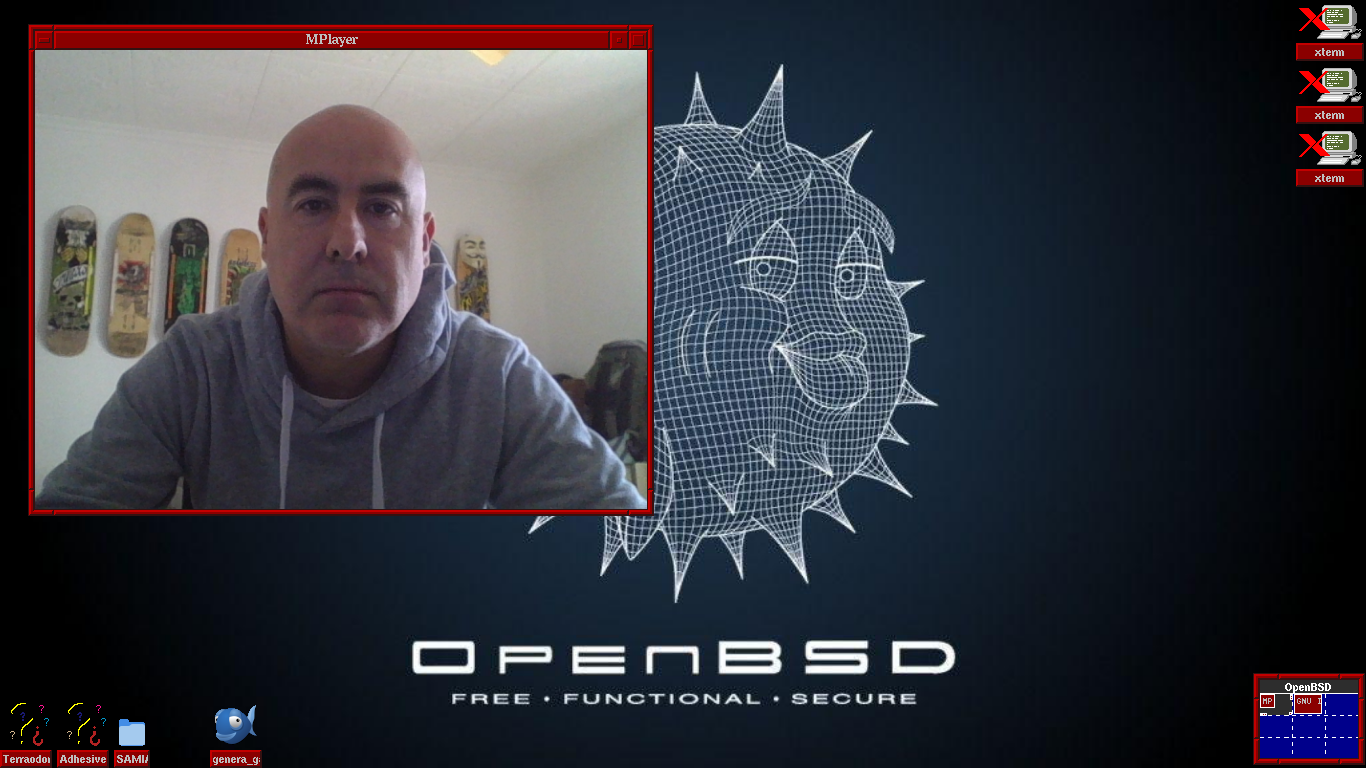
Pots veure el resultat de mplayer tv:// /dev/video0 en una de les captures de pantalla de més a baix.
ESCRIPTORI
Durant la instal·lació, configure que vull que Xenodm s'execute quan arranca el sistema. I ara, una vegada ja tinc OpenBSD instal·lat, amague la consola negra, eixa que apareix xicoteta a baix a la dreta, editant el fitxer /etc/X11/xenodm/Xsetup_0 i esborrant la línia on apareix el xconsole.
Vull que s'inicie l'escriptori FVWM, en comptes de TWM, editant el fitxer /etc/X11/xinit/xinitrc. Sóc un fan del principi KISS, no vull modernitats innecesàries, ni programes rocambolescos, vull simplicitat, facilitat i eficiència dels recursos del meu portàtil i del meu temps com a ésser humà amb un temps limitat en aquest planeta.
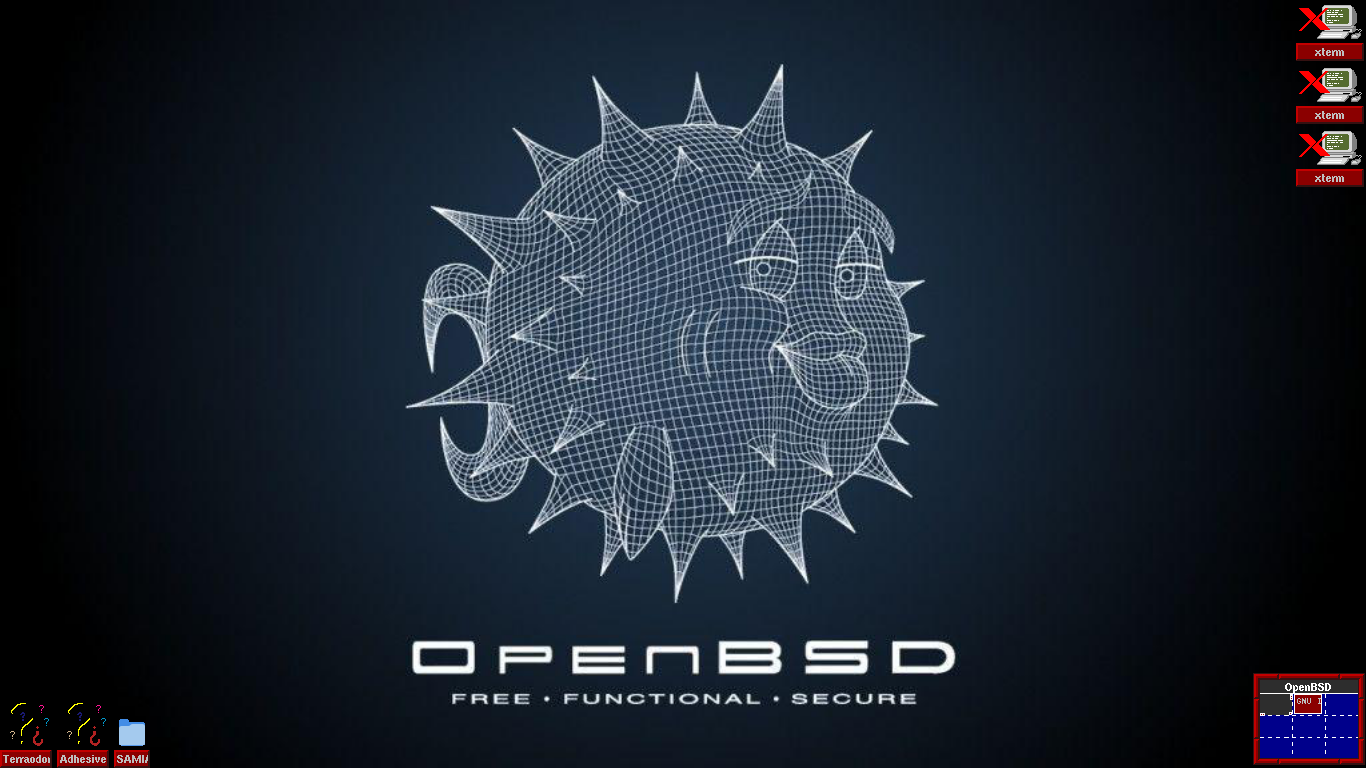
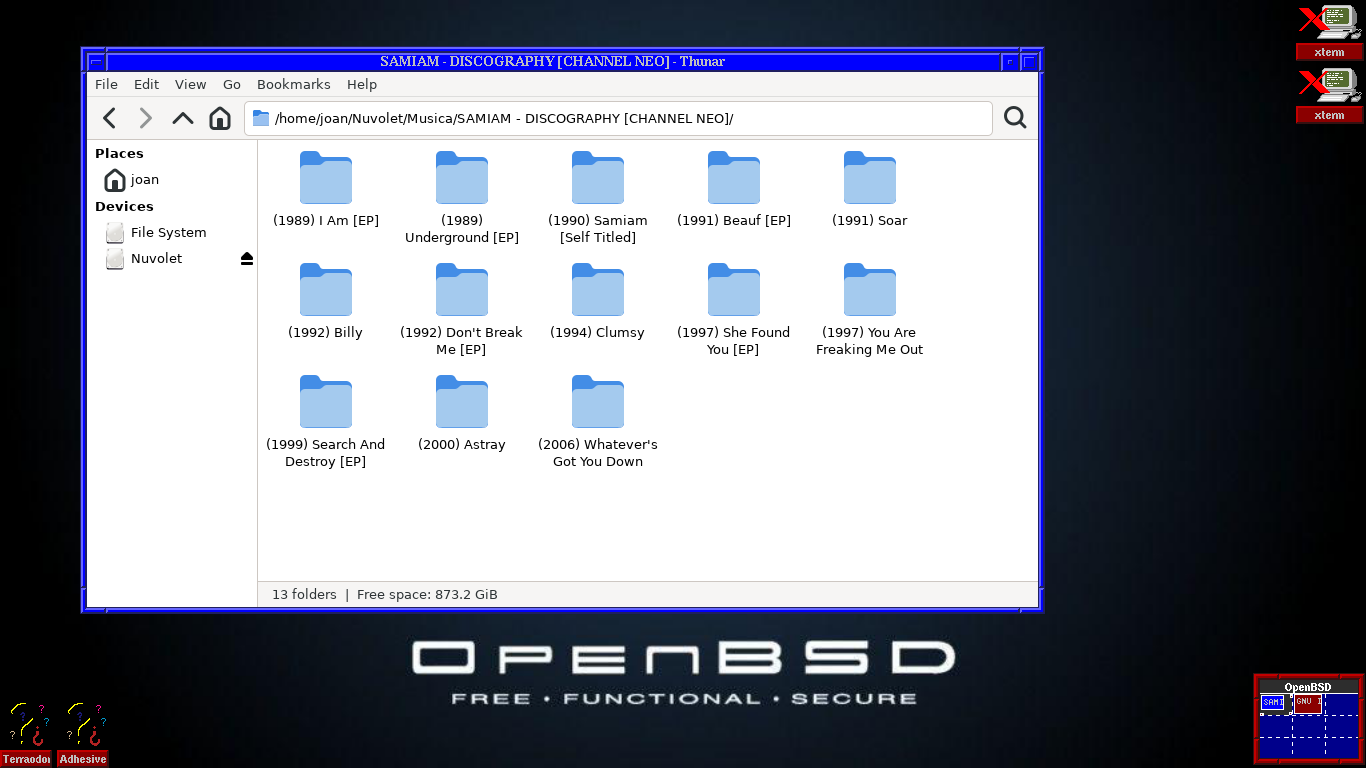
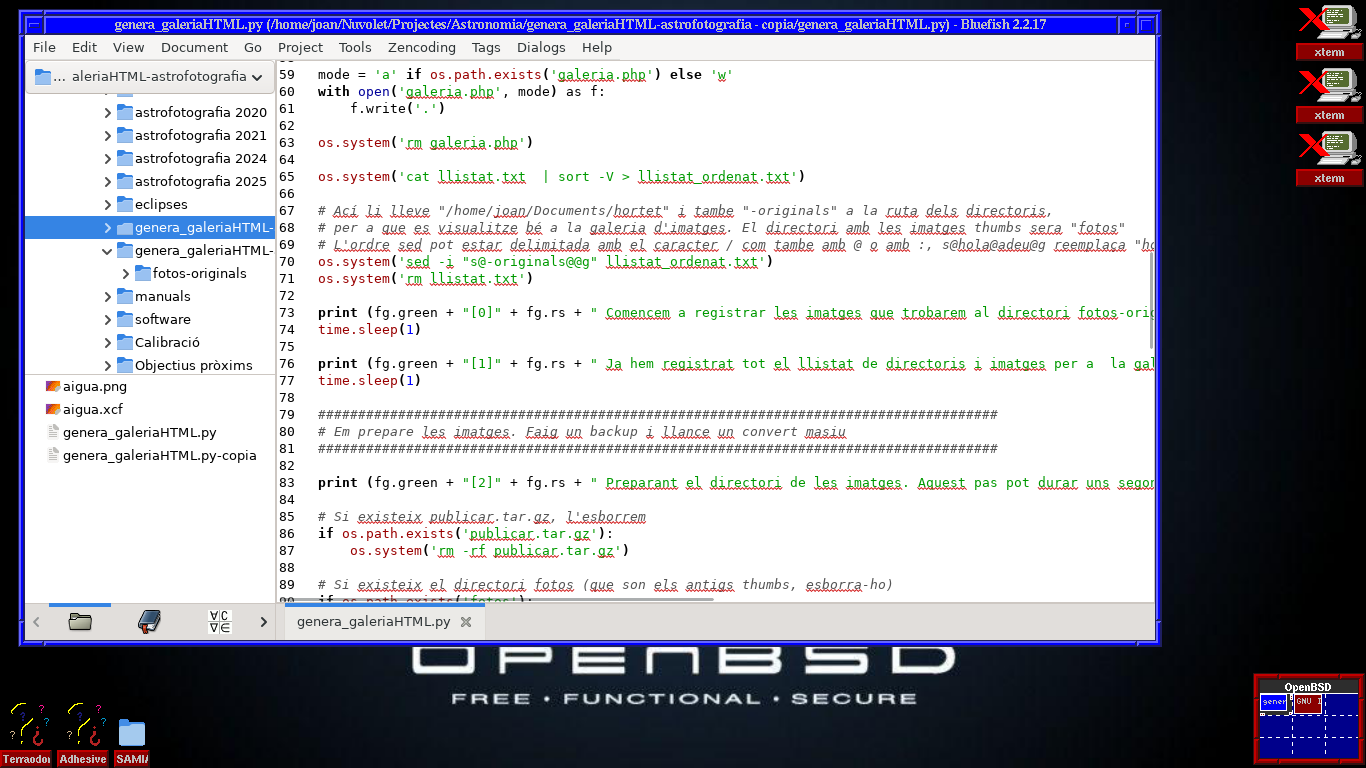
Ací tens algunes captures de pantalla d'OpenBSD 7.8 amb l'escriptori fvwm amb el navegador iridium, una captura de pantalla mostrant l'editor bluefish editant un xicotet programa meu escrit amb Python, una captura de pantalla de l'explorador de fitxers thunar i una altra mostrant el video des de la Webcam:
Copie el fitxer .fvwmrc genèric de FVWM en el meu directori local, així totes les modificacions les faré sobre aquest fitxer meu i no sobre l'original, i sempre podré tirar enrere:
cp /usr/X11R6/lib/X11/fvwm/.fvwmrc ~/.fvwmrc
La imatge de fons l'he descarregada de la web https://wallpapercave.com/openbsd-wallpaper i la fique en el fons amb feh així:
feh --bg-scale ~/Documents/wallpaper.jpg
Descarregat a continuació el meu fitxer .fvwmrc